Documentazione, guide e assistenza
Documentazione
In primo piano

Video sui prodotti e tutorial
Scopri la gamma di prodotti di Generation Impact Global e il nostro ecosistema digitale.
Per saperne di piùConfigurazione
Creazione di società in portafoglio
Per creare una nuova società:
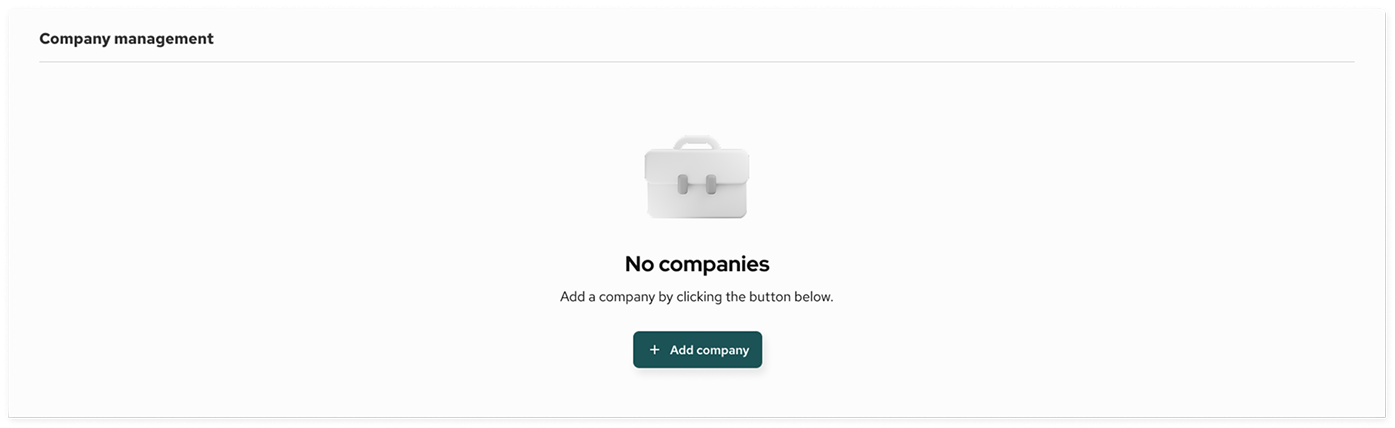
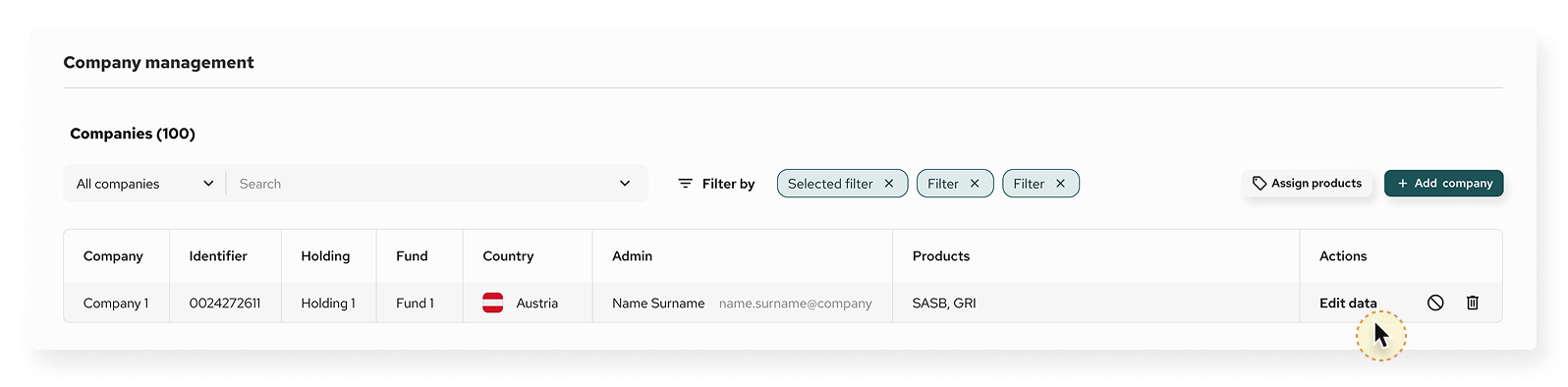
3. Nella pagina Gestione aziende, clicca su + Aggiungi azienda.
Configurazione
Aggiunta di società in portafoglio
Come accedere alla funzione
Vai a:
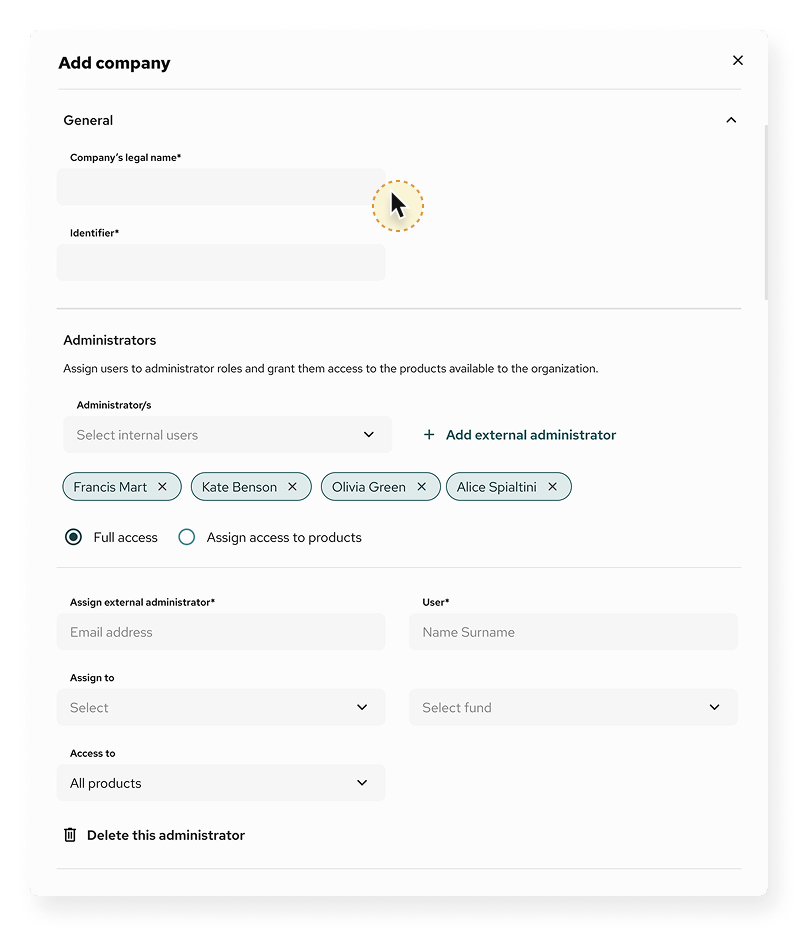
Gestione azienda → Clicca su + Aggiungi azienda (in alto a destra). Apparirà un modulo a schermo intero che ti consentirà di inserire i dati dell'azienda in diverse sezioni.
- Denominazione sociale (obbligatorio)
Denominazione sociale completa. - Identificativo
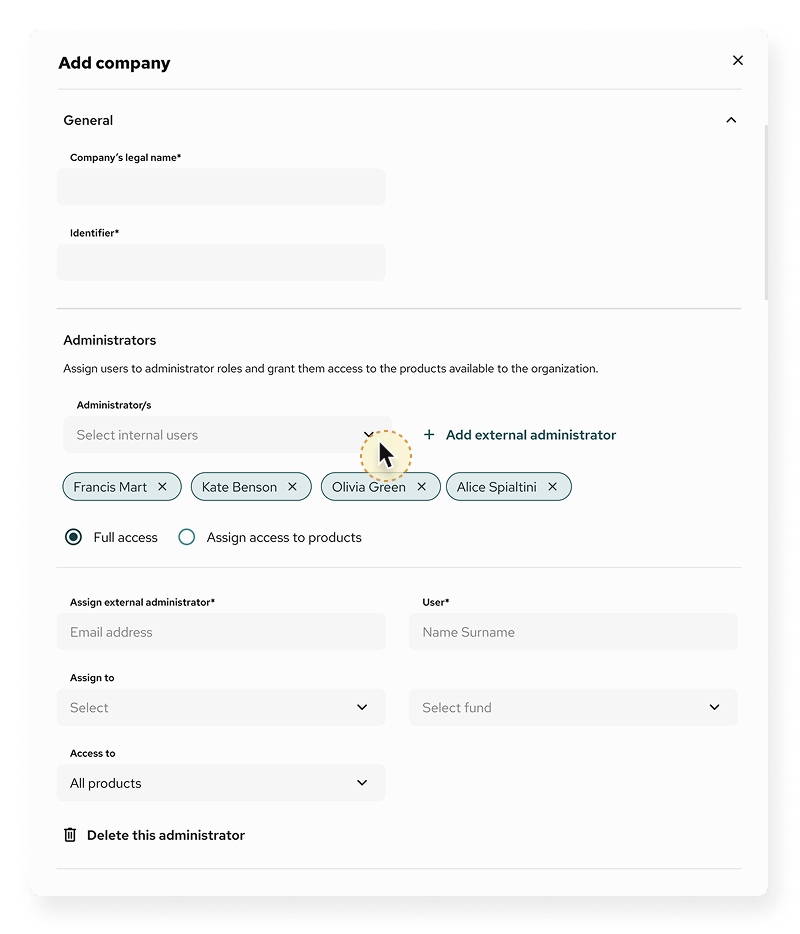
. Numero di identificazione interno o nazionale facoltativo (ad es. numero di immatricolazione). - Amministratore
Seleziona uno o più utenti esistenti dal menu a tendina.
Oppure clicca su + Aggiungi nuovo amministratore per invitarne uno manualmente:- Obbligatorio: e-mail, nome, cognome
- Assegna al fondo
Scegli il fondo a cui appartiene questa società. In questo modo, la società verrà collegata alle visualizzazioni e alle autorizzazioni a livello di fondo.
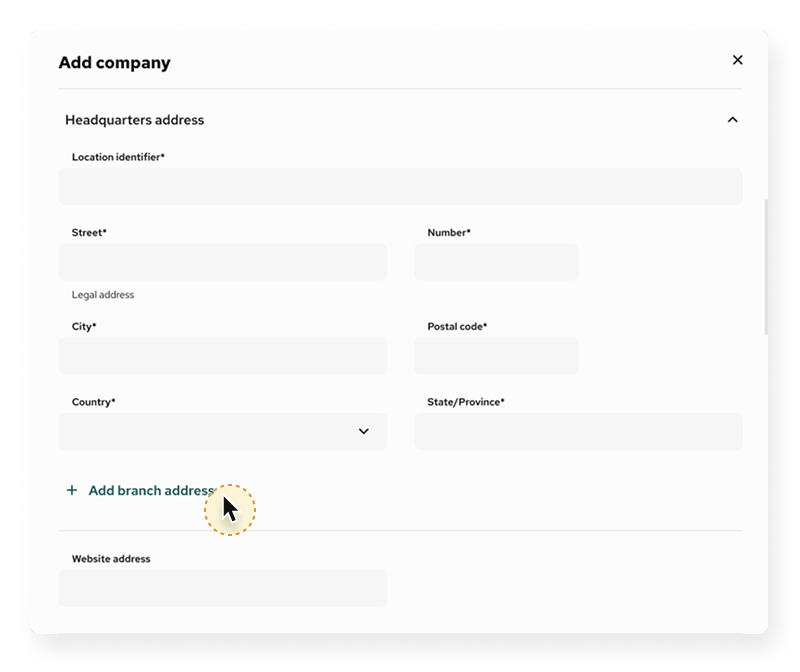
- Aggiungi la sede centrale dell'azienda cliccando su + Aggiungi indirizzo filiale
- Inserisci l'indirizzo e, se lo desideri, l'indirizzo del sito web
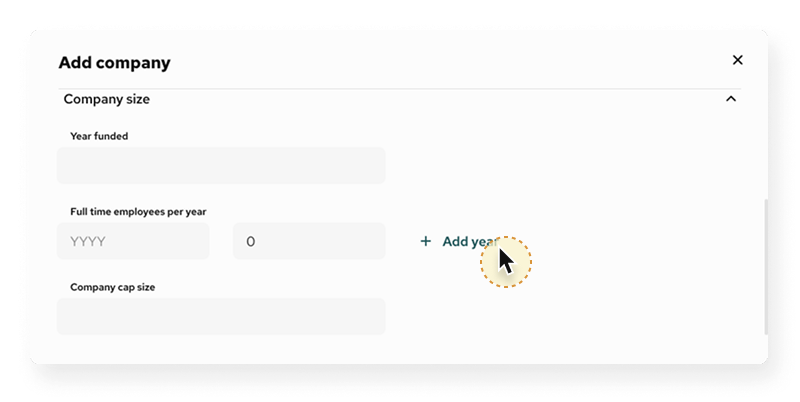
- Anno di fondazione
Inserisci l'anno di fondazione. - Dipendenti a tempo pieno per anno
Somma il numero di dipendenti equivalenti a tempo pieno (FTE) per un determinato anno.
Usa "+ Aggiungi anno " per inserire più valori.
Clicca su 🗑 per rimuovere un anno. - Dimensione del carattere aziendale
Campo facoltativo di testo libero per descrivere la maiuscola o la dimensione legale.
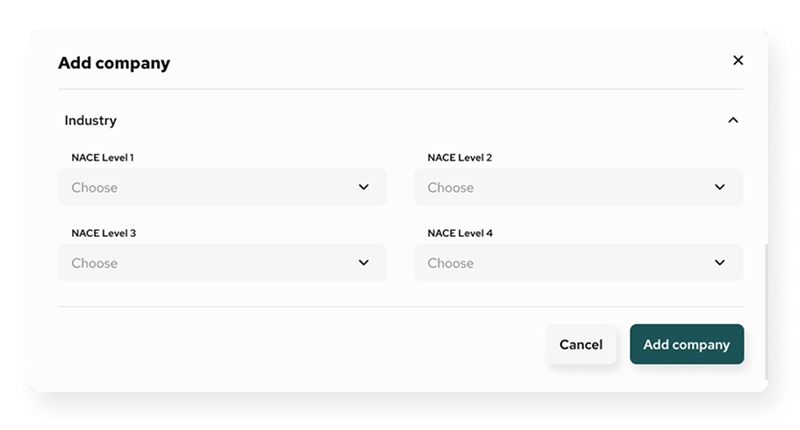
Utilizza i menu a tendina per selezionare la classificazione settoriale dell'azienda in base alla gerarchia dei codici NACE:
- Livello 1 della NACE
- Livello 2 della NACE
- Livello 3 della NACE
- Livello 4 della NACE (se applicabile)
Questi dati vengono utilizzati per la rendicontazione settoriale e l'analisi comparativa.
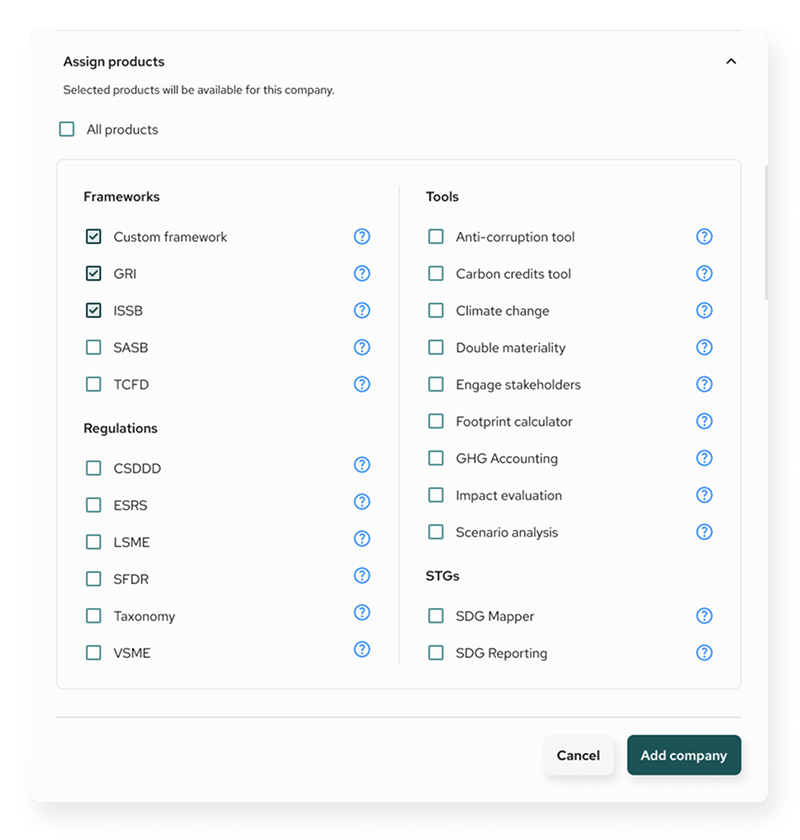
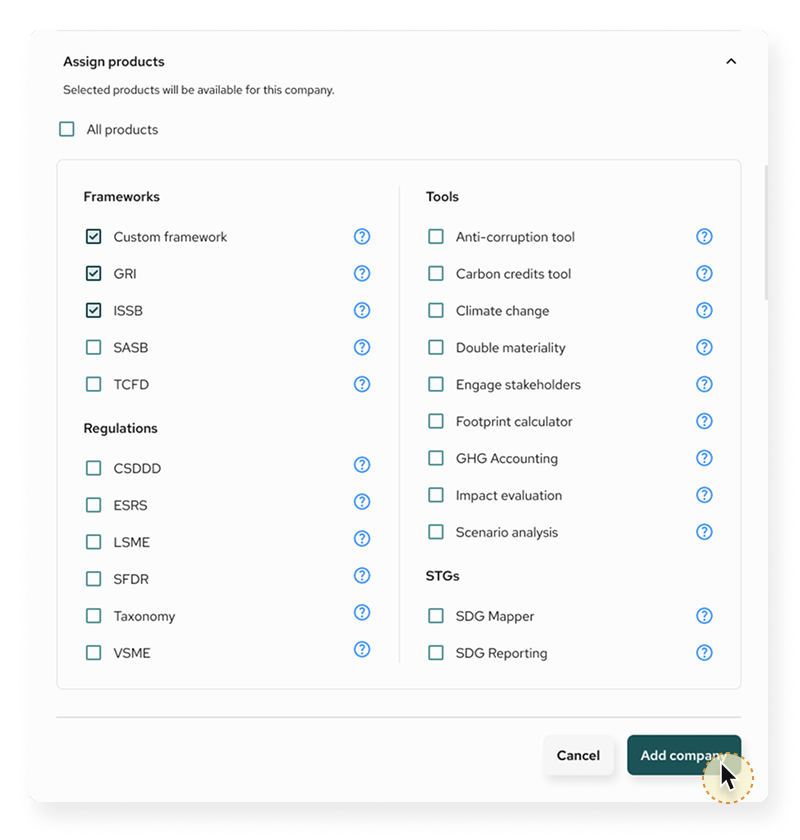
- Scegli quali prodotti o moduli della piattaforma saranno messi a disposizione di questa azienda.
- I prodotti qui assegnati saranno accessibili a tutte le società del fondo selezionato.
- È possibile aggiornare i singoli accessi in un secondo momento nella sezione " Panoramica dell'azienda".
Fase finale
Note
- Una società deve avere almeno un amministratore e un incarico di gestione del fondo.
- Tutti i dati inseriti possono essere modificati in un secondo momento tramite Azienda → Azioni → Modifica dati.
- I dati relativi al settore e ai dipendenti contribuiscono alla produzione di analisi, alla creazione di report comparativi e alla verifica della conformità.
Configurazione
Gestione degli amministratori delle società in portafoglio
È possibile assegnare o aggiornare gli amministratori sia durante la creazione di una nuova azienda sia durante la modifica dei dati generali di un'azienda esistente. Gli amministratori hanno la possibilità di gestire le attività a livello aziendale, rispondere ai questionari e supervisionare gli invii. È possibile assegnare più amministratori alla stessa azienda.
Quando si aggiunge una nuova azienda
Durante la costituzione della società:
- Per aggiungere una persona che non è ancora presente nel sistema, clicca su + Aggiungi un nuovo amministratore.
Verrà visualizzato un modulo in cui dovrai inserire:- Indirizzo e-mail (obbligatorio)
- Nome (obbligatorio)
- Cognome (obbligatorio)
È possibile aggiungere più amministratori cliccando su + Aggiungi un altro amministratore.
- Una volta creata l'azienda, i nuovi amministratori riceveranno un invito via e-mail.
Quando si modifica un'azienda esistente
Per aggiornare i diritti di amministratore:
- Verranno visualizzati gli amministratori attualmente assegnati, con la possibilità di rimuoverli.
- Per aggiungerne di nuovi:
- Clicca su + Aggiungi nuovo amministratore per aprire il modulo di inserimento manuale.
- Inserisci l'indirizzo e-mail, il nome e il cognome.
- Clicca su + Aggiungi un altro amministratore per aggiungerne altri, se necessario.
- Usa l'icona del cestino 🗑 per eliminare eventuali voci prima di salvare.
- Le modifiche verranno salvate una volta confermata e inviata la modifica.
Configurazione
Modifica dati aziendali
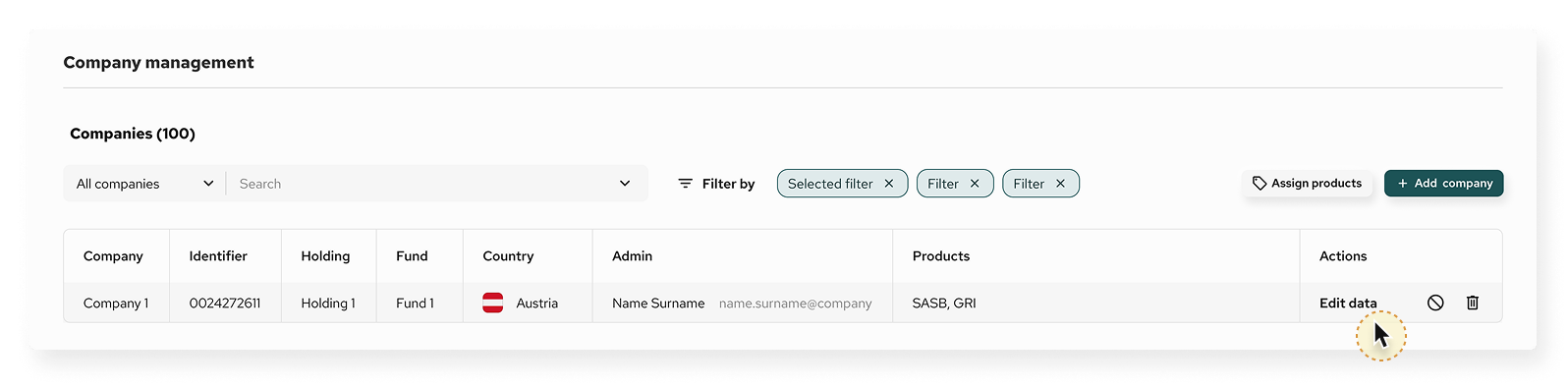
La funzione " Modifica dati società " consente agli amministratori di aggiornare sia i dati generali che quelli finanziari relativi alle società già presenti nel portafoglio.
Come accedere alla funzione Modifica
Modifica informazioni generali
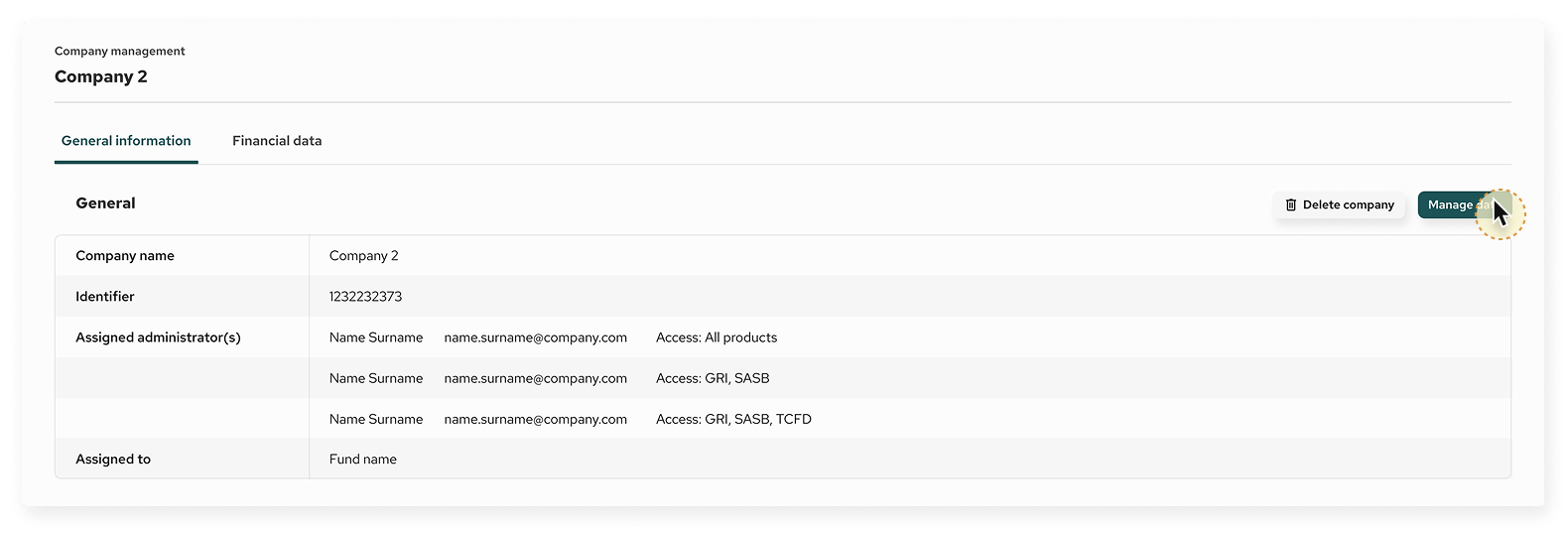
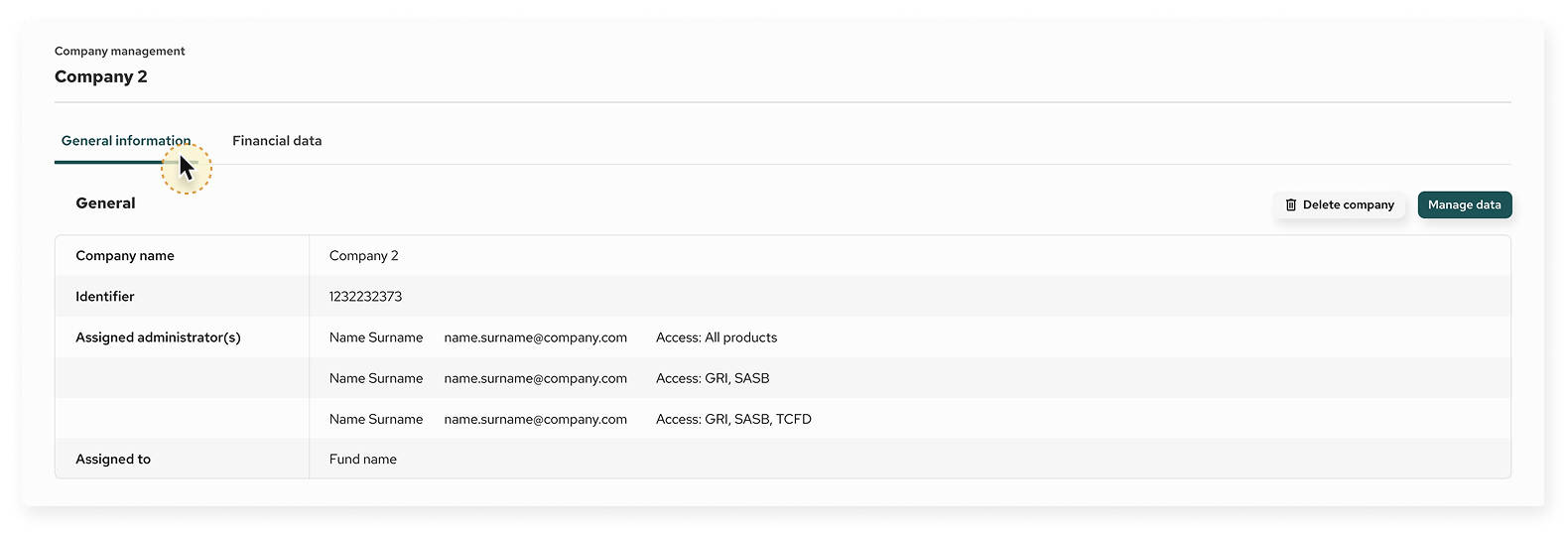
Fare clic su Informazioni generali → Gestisci dati
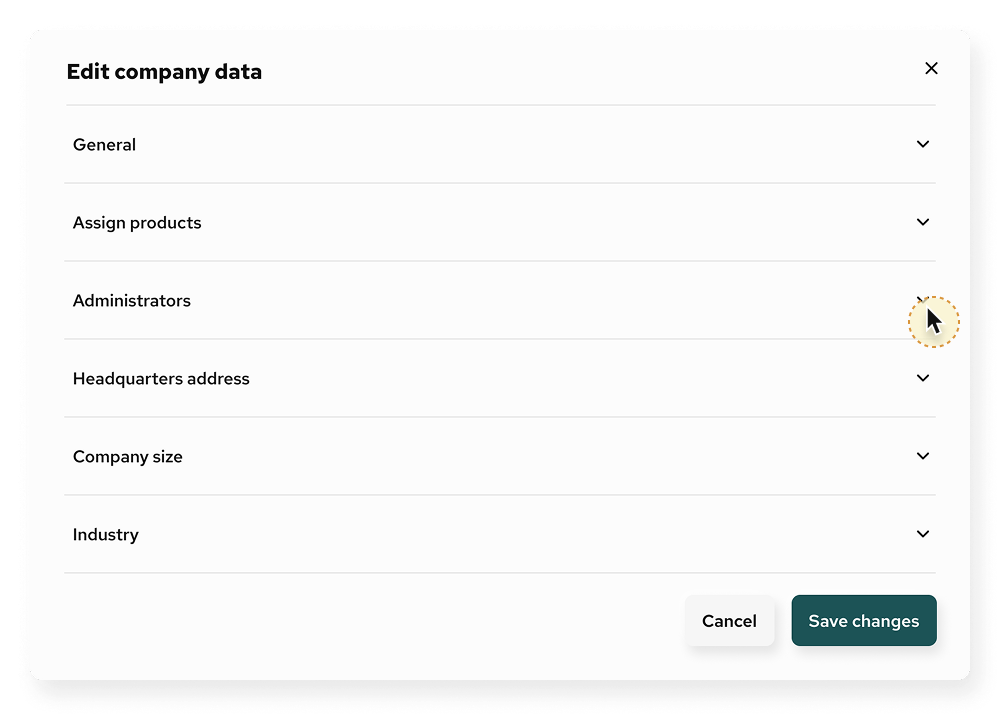
Questa sezione rispecchia la procedura utilizzata per la creazione di un'azienda e include i seguenti campi:
Modulo di informazioni generali
1. Ragione sociale (obbligatorio)
2. Identificativo (ad es. numero di registrazione nazionale)
3. Amministratori
- Scegli tra gli utenti esistenti oppure
- Clicca + Aggiungi un nuovo amministratore e inserire:
- Indirizzo e-mail
- Nome
- Cognome
- Usa + Aggiungi un altro amministratore per aggiungere altre voci
4. Assegnare al fondo – selezionare il fondo pertinente
5. Ulteriori informazioni:
- Indirizzo della sede centrale
- Indirizzo del sito web
- Anno di fondazione
- Dipendenti a tempo pieno per anno (aggiungere/eliminare gli anni secondo necessità)
- Dimensione del cappuccio aziendale
- Classificazione settoriale (tramite i menu a tendina NACE Livello 1–4)
- Assegna prodotti – definisce quali moduli saranno disponibili
Fai clic su Salva per confermare le modifiche.
Modifica dati finanziari
Clicca su " Dati finanziari " nella barra delle schede in alto. Verrà visualizzata una tabella con gli indicatori finanziari suddivisi per anno.
Puoi scegliere di:
Gestire un anno esistente
1. Clicca sul menu con i tre puntini accanto all'anno
2. Seleziona " Gestisci dati"
I campi modificabili includono:
- Importo investito (milioni di euro)
- Ricavi (milioni di euro)
- Valore patrimoniale netto (milioni di euro)
- Valore attuale dell'investimento (milioni di euro)
- Importo stanziato (milioni di euro)
- Valutazione aziendale (milioni di euro)
- Valore d'impresa (EVIC) della società partecipata (milioni di euro)
Al termine, clicca su " Salva modifiche".
Aggiungi un nuovo anno
1. Clicca sul pulsante + Aggiungi anno
2. Nella finestra a comparsa, seleziona un anno dal menu a tendina
3. Compila i campi relativi alle metriche disponibili (come sopra)
4. Clicca su + Aggiungi anno per salvare
Elimina l'anno
- Apri il menu con i tre puntini relativo all'anno selezionato
- Clicca su " Elimina anno"
- Conferma l'eliminazione
Note
- Solo gli utenti con autorizzazioni di modifica possono accedere a questa funzionalità
- Le modifiche vengono salvate in tempo reale e si riflettono immediatamente in tutti i moduli di reportistica
- I valori finanziari sono espressi in milioni di euro (€M)
- Puoi tornare in qualsiasi momento per aggiornare o aggiungere i dati mancanti
Generatore di questionari
Panoramica
Il Questionnaire Builder è un potente strumento che consente di creare, gestire e ricevere questionari strutturati direttamente all'interno della piattaforma. Permette di raccogliere dati non finanziari da stakeholder interni ed esterni attraverso un unico portale, supportando l'intero processo di raccolta, gestione e rendicontazione dei dati in modo standardizzato e verificabile. Lo strumento consente inoltre di esportare domande pre-allineate da framework e standard universali quali GRI, ESRS e SFDR, garantendo coerenza e conformità in tutte le valutazioni.
Una volta effettuato l'accesso al Questionnaire Builder, verrai reindirizzato all'interfaccia di gestione. Questa sezione è suddivisa in due schede principali:
1. Modelli: qui puoi creare nuovi modelli di questionario e gestire quelli esistenti.
2. Questionari ricevuti: qui puoi visualizzare le risposte inviate da organizzazioni esterne
Generatore di questionari
Punto di partenza
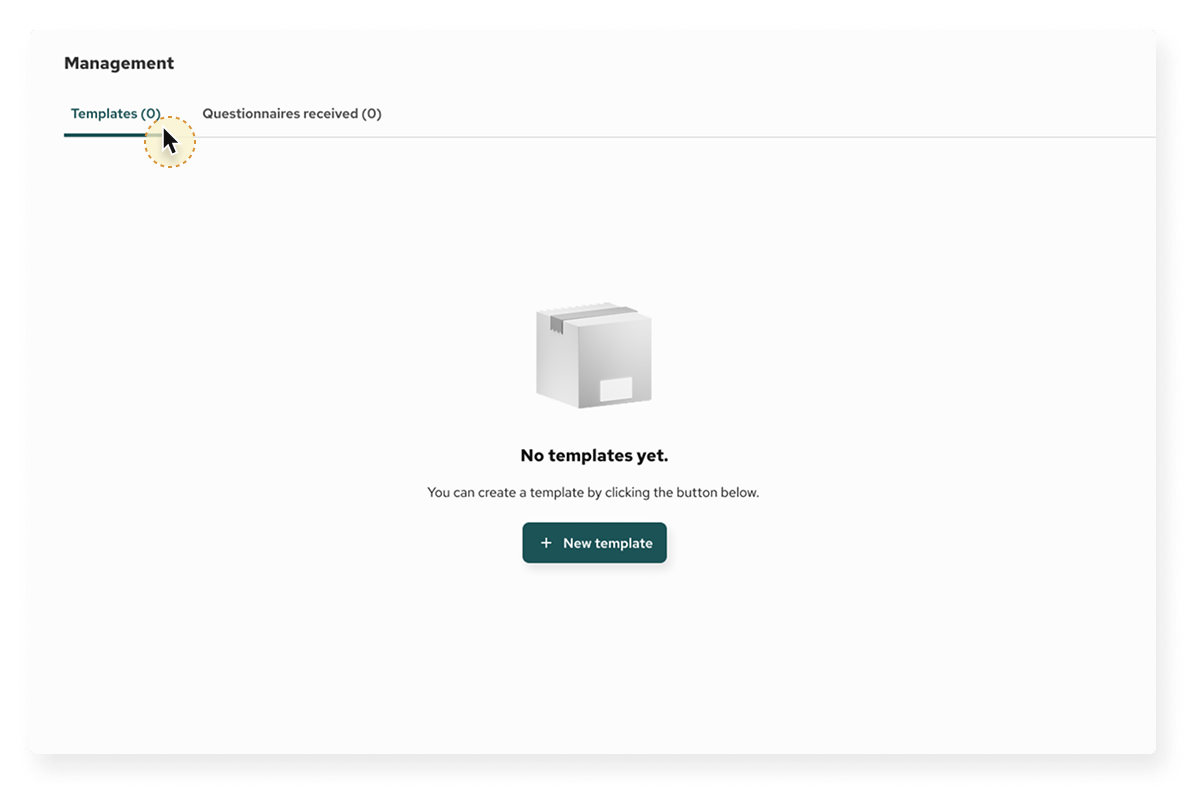
Quando accedi per la prima volta al Generatore di questionari e non sono ancora stati creati modelli, vedrai una schermata di benvenuto con il messaggio:
Per iniziare a creare il tuo primo questionario:
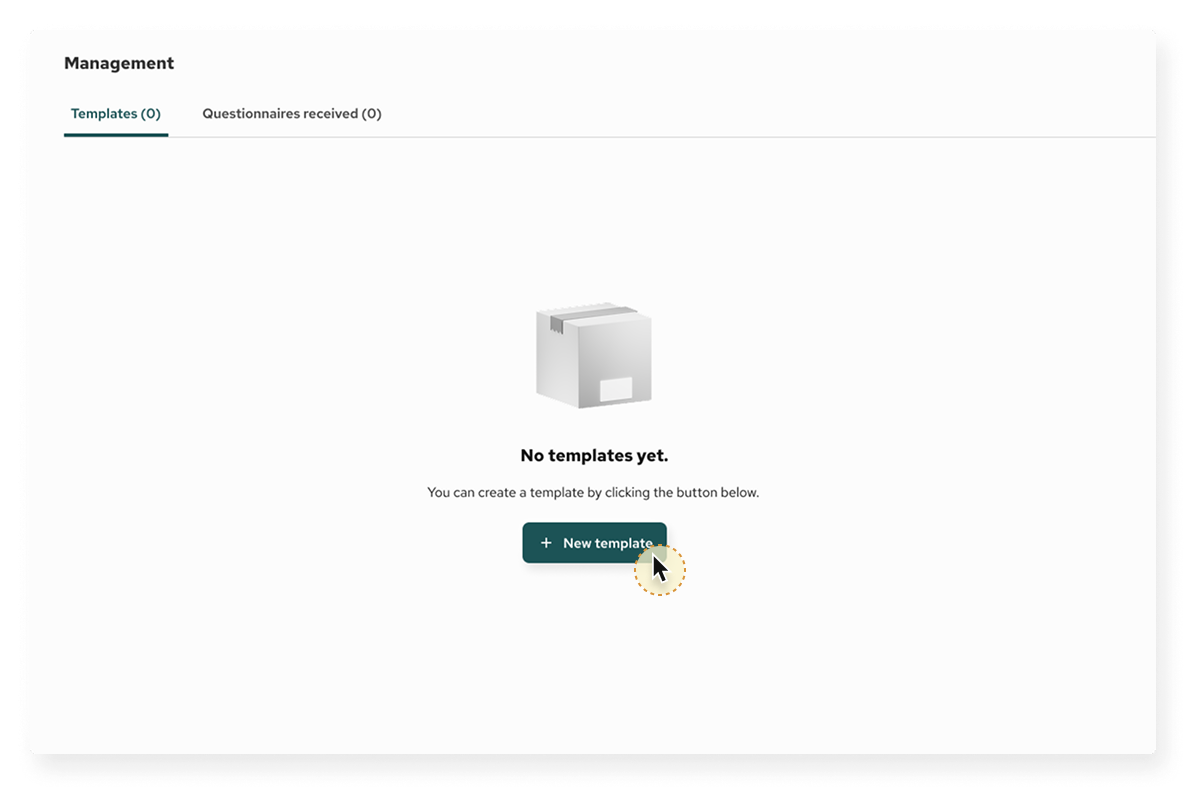
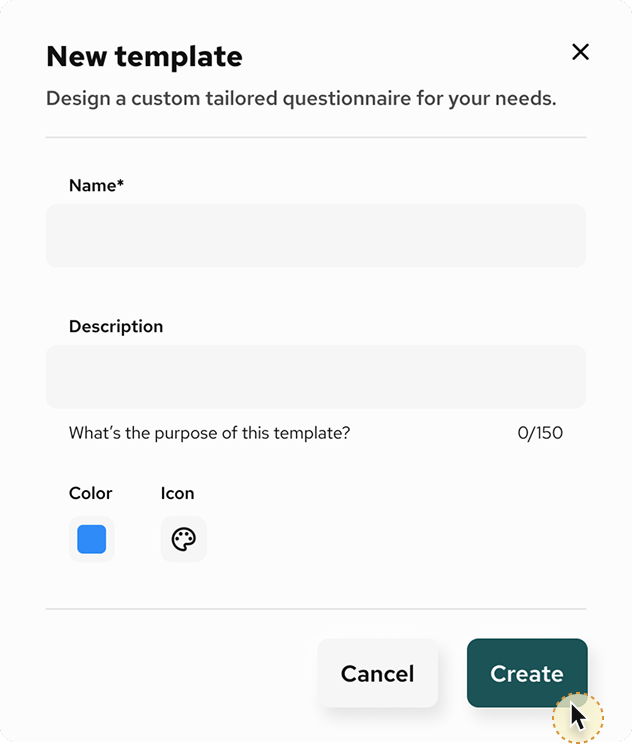
1. Clicca sul pulsante «+ Nuovo modello » situato nell'angolo in alto a destra.
2. Verrai guidato passo dopo passo nella definizione del titolo, della struttura e del contenuto del tuo questionario.
Generatore di questionari
Livello fondo – 00: Creazione di un modello di questionario (fondo)
Generatore di questionari
Livello del fondo – 01: Stato iniziale del modello
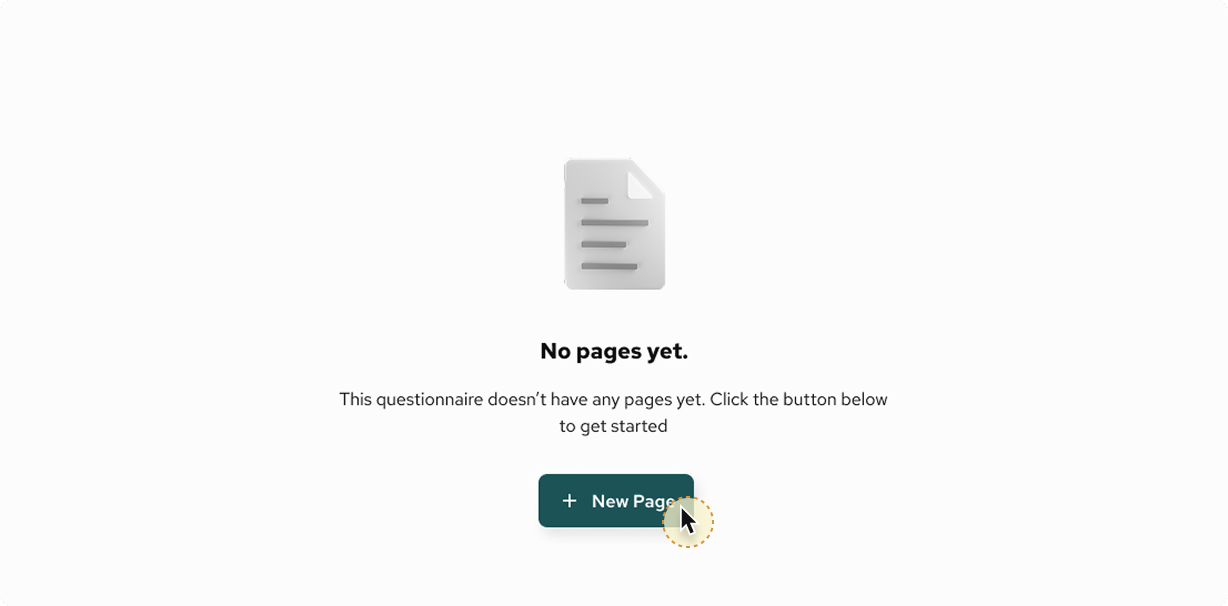
Se non è stato ancora aggiunto alcun contenuto, l'interfaccia mostrerà una tela vuota con il messaggio:
«Non ci sono ancora pagine. Questo questionario non contiene ancora alcuna pagina. Clicca sul pulsante qui sotto per iniziare.»
Generatore di questionari
Livello del fondo – 02: Aggiunta di pagine e sezioni
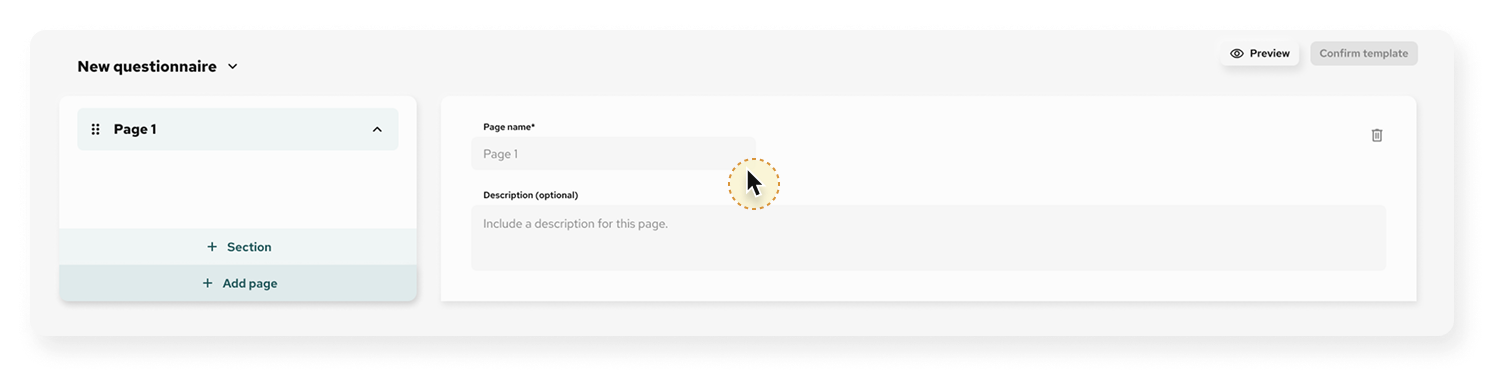
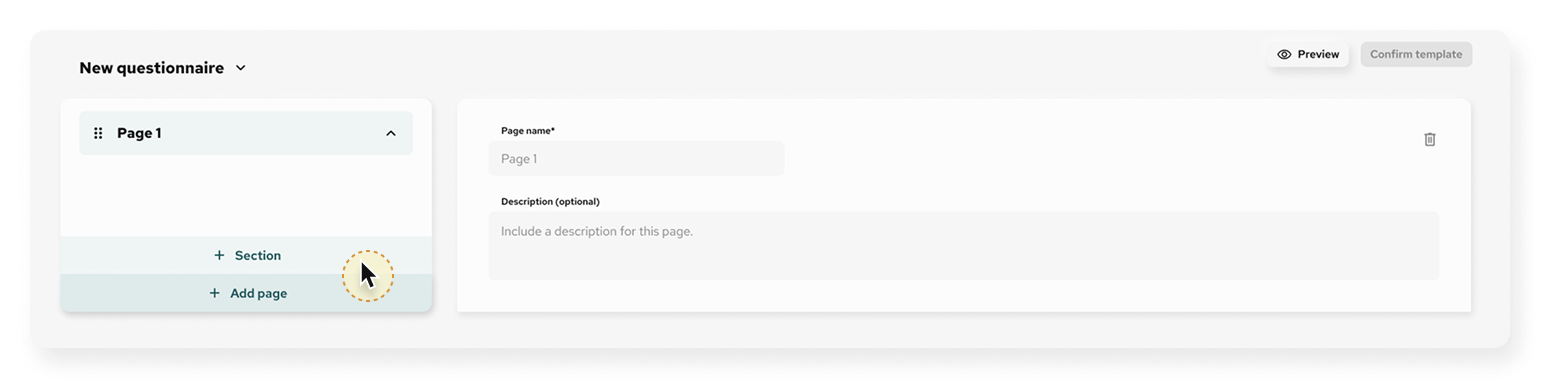
Ogni questionario è composto da pagine, che possono contenere una o più sezioni.
- Una pagina è come un capitolo di un documento: un contenitore che racchiude più sezioni.
- Una sezione contiene le domande vere e proprie, raggruppate per argomento, tema o logica.
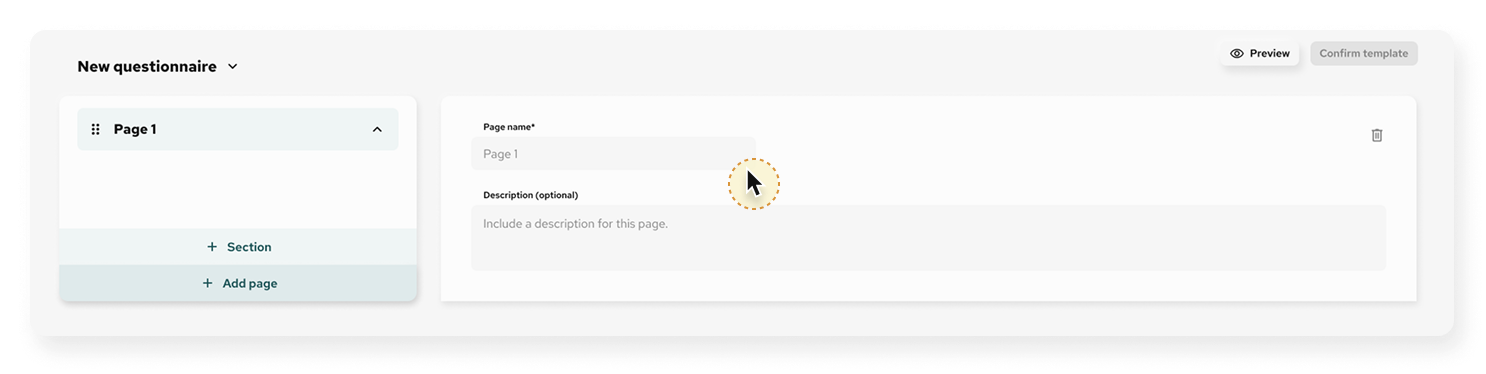
Per impostazione predefinita, il sistema crea automaticamente la Pagina 1. Le pagine non possono essere eliminate se sono le uniche presenti nel modello.
- Rinomina la pagina utilizzando il campo di immissione " Nome pagina "
- Aggiungi una breve descrizione per guidare gli intervistati
- Clicca su + Sezione per iniziare ad aggiungere contenuti
- Clicca su + Aggiungi pagina per inserire un altro blocco strutturale
Generatore di questionari
Livello fondo – 03: Impostazioni e azioni del modello
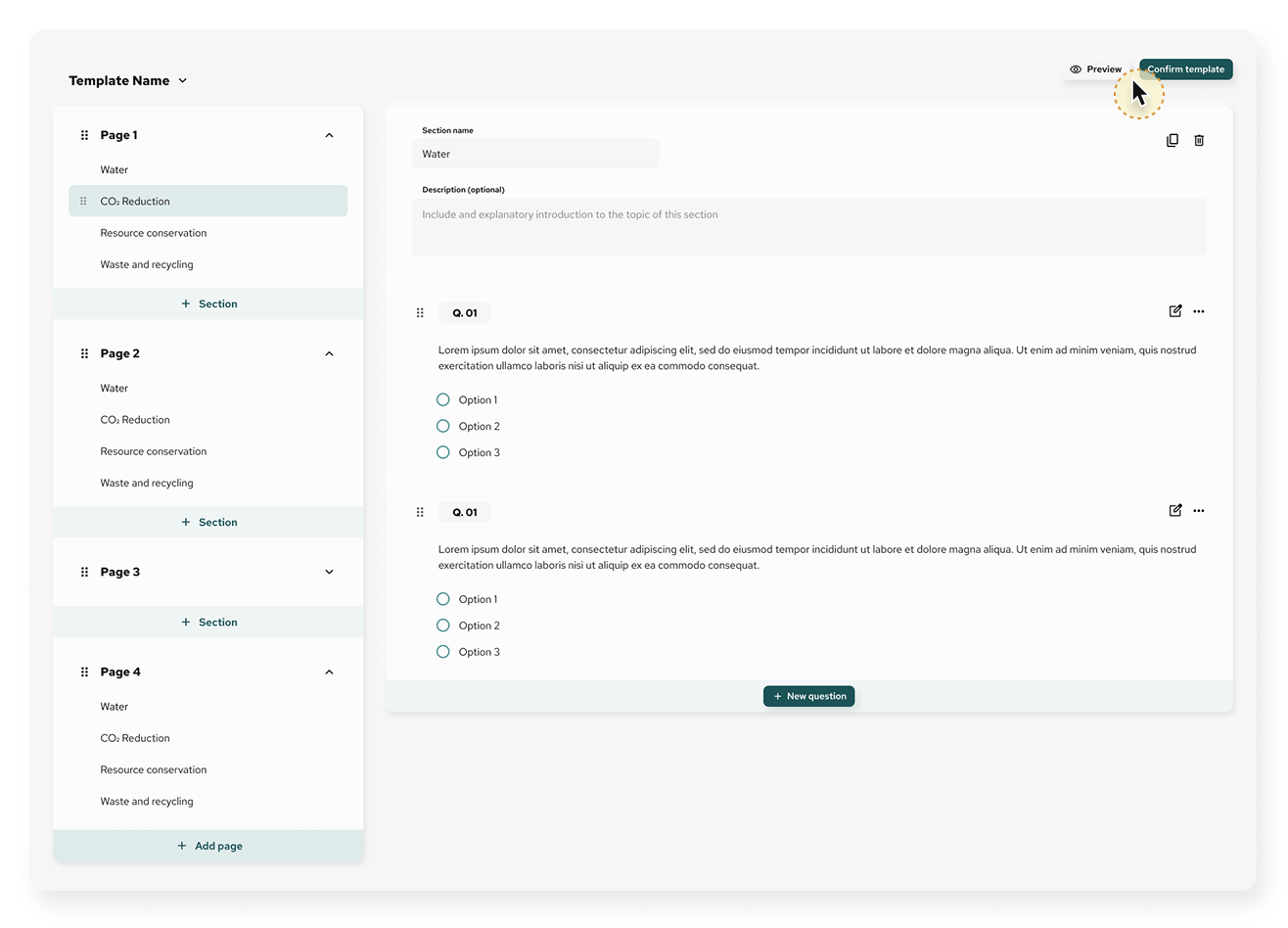
In qualsiasi momento durante il processo di creazione del modello, nell'angolo in alto a destra sono disponibili le seguenti opzioni:
A. Anteprima: consente di visualizzare il questionario così come lo vedranno gli intervistati
B. Conferma modello: blocca la struttura e lo rende pronto per la distribuzione (disponibile solo dopo aver aggiunto almeno una domanda)
C. Menu Impostazioni (icona con i tre puntini):
- Modifica dettagli: cambia nome, icona o colore
- Impostazioni: Gestisci la configurazione dei modelli
- Copia link: Crea anteprima condivisibile (solo per utenti interni)
- Pubblica: contrassegna il modello come pronto all'uso
- Duplica: clona il modello per riutilizzarlo o modificarlo
- Elimina: rimuovi definitivamente il modello (se non è già stato utilizzato)
Generatore di questionari
Livello fondo – 04: Aggiunta di domande a un modello
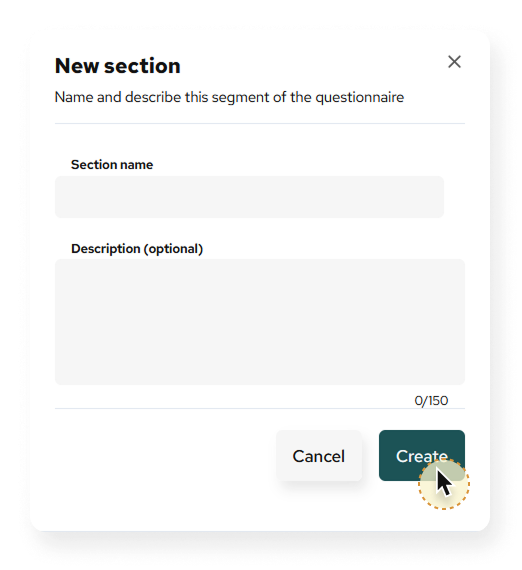
Una volta creata una sezione, è possibile iniziare ad aggiungere domande utilizzando diversi tipi di campo, in base al formato dei dati richiesto.
Ogni pagina può contenere più sezioni, pensate per raggruppare domande correlate.
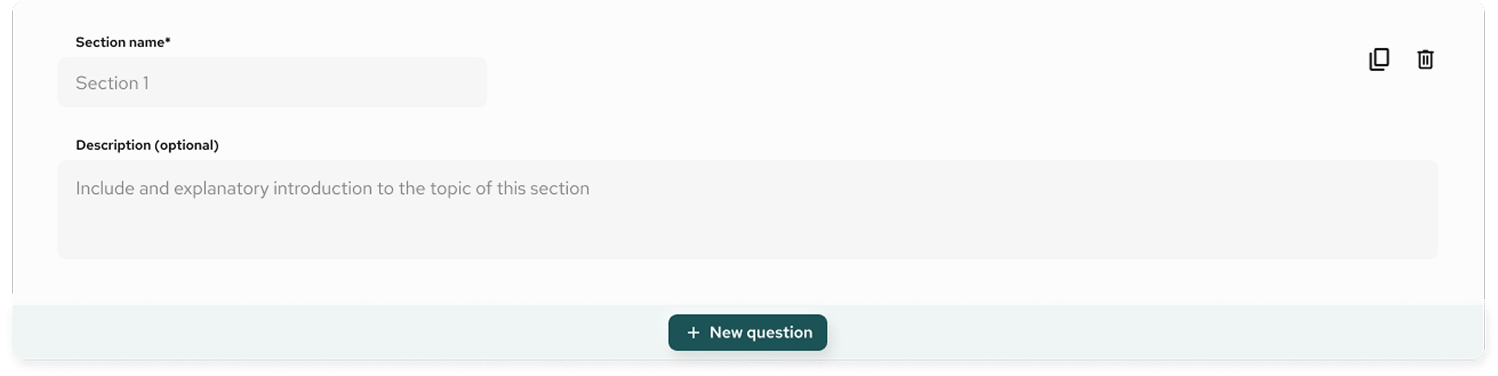
- Assegna un nome alla sezione
- Se lo si desidera, è possibile aggiungere una descrizione per guidare gli intervistati
Clicca su + Nuova domanda all'interno della sezione per aggiungere la tua prima domanda. Ogni domanda viene numerata automaticamente (ad es. Q.01, Q.02, ecc.).
Ti verrà chiesto di:
- Scrivi il testo della tua domanda
- Scegli un tipo di domanda dal menu a tendina
- Salva la domanda o annulla se non serve
Per modificare o eliminare una domanda, usa il menu con i tre puntini (⋮) accanto alla domanda.
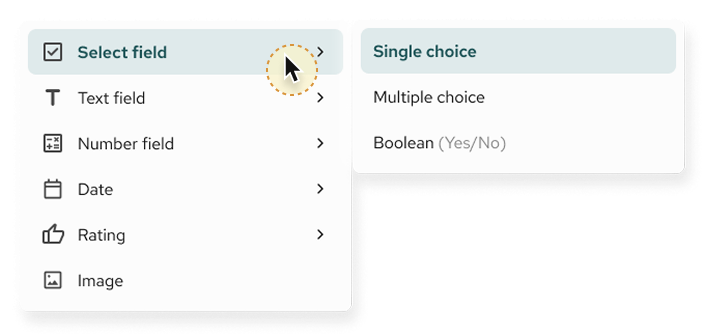
Il Generatore di questionari supporta un'ampia gamma di tipi di campi, raggruppati per funzione:
1. Seleziona il campo
- Scelta singola (pulsanti di opzione)
- A scelta multipla (caselle di selezione)
- Booleano (Sì/No)
2. Campo di testo
- Campo di testo semplice
- Campo di testo formattato
- Descrizione (sola lettura, testo informativo)
3. Campo numerico
- Unità (ad es. tonnellate, litri)
- Monetario (valuta)
- Percentuale
4. Data e ora
- Selettore di date
- Anno, Mese
- Formato Anno-Mese-Giorno
5. Valutazione e scala
- 5 stelle
- Scala (ad es. da 1 a 10)
6. Media
- Caricamento di immagini (per risposte visive o prove)
Generatore di questionari
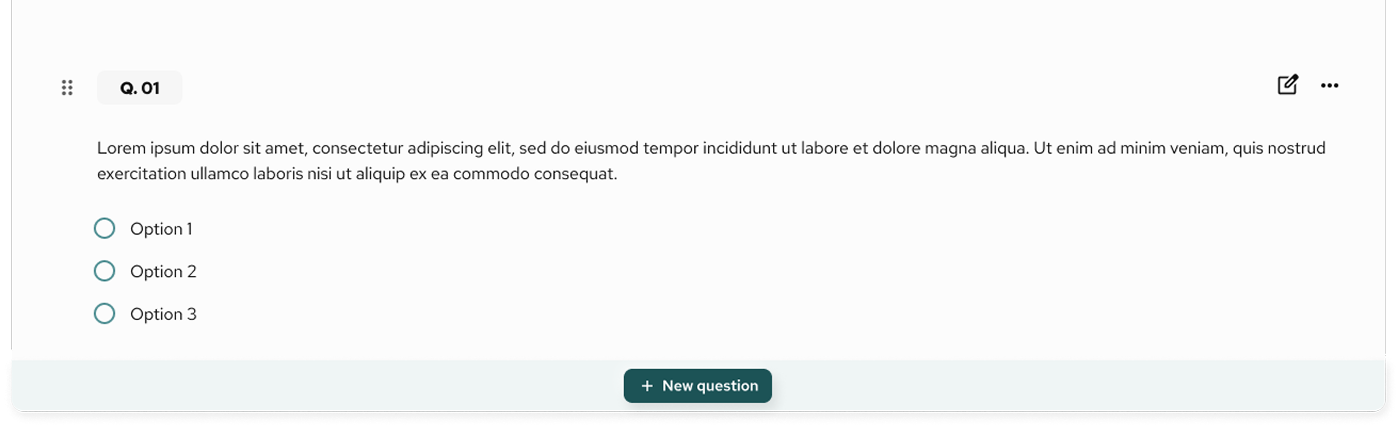
Livello del fondo – 05: Domanda salvata – Revisione e modifica
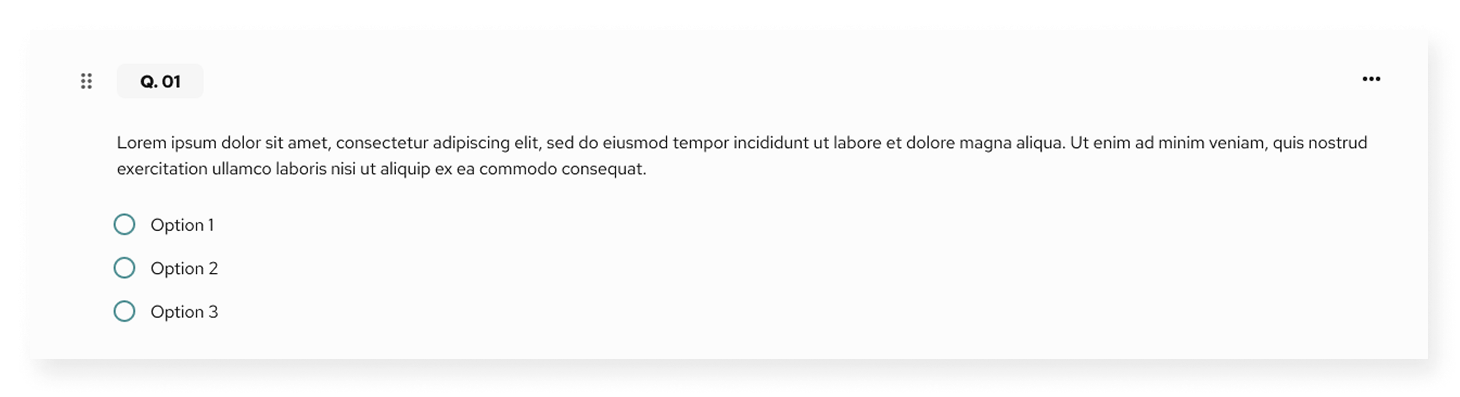
Una volta salvata, la domanda appare direttamente nella vista della sezione, già formattata e numerata. Nell'esempio riportato, la domanda Q.01 è stata salvata come domanda a scelta singola con tre opzioni di risposta.
Ogni domanda salvata include:
- Un ID univoco della domanda (ad es. Q.01)
- Il testo completo della domanda
- Il campo di risposta (ad es. opzioni a scelta singola o multipla)
- Icone delle azioni per la gestione della domanda
Azioni disponibili
Passando il mouse sopra o cliccando sulla domanda, vengono visualizzati i seguenti comandi:
- Modifica ✏️: apre la domanda alle modifiche
- Duplica 📄: crea una copia della domanda (utile per riutilizzare i modelli)
- Elimina 🗑️ : Rimuove la domanda dal modello
- Maniglia di trascinamento (⋮⋮): Riorganizza l'ordine delle domande all'interno della sezione
Puoi continuare ad aggiungere altre domande selezionando «+ Nuova domanda». Ogni nuova domanda verrà automaticamente numerata in ordine progressivo.
Consigli per gli autori
- Utilizza un testo breve e chiaro per le opzioni di risposta
- Raggruppare le domande relative a un argomento all'interno di una sezione per migliorare la leggibilità
- Utilizza una combinazione di diversi tipi di domande (numeriche, di testo, booleane, ecc.) in base al tipo di dati che prevedi di ottenere
Una volta completate le domande, visualizza l'anteprima del modello e poi clicca su "Conferma modello" per attivarlo e poterlo inviare.
Generatore di questionari
Livello del fondo – Tipo di domanda: Campi di selezione
Il campo "Seleziona" è pensato per risposte strutturate basate su opzioni predefinite. Supporta tre formati: scelta singola, scelta multipla e booleano. Ciascuno di questi formati consente di controllare il modo in cui gli intervistati interagiscono con una domanda.
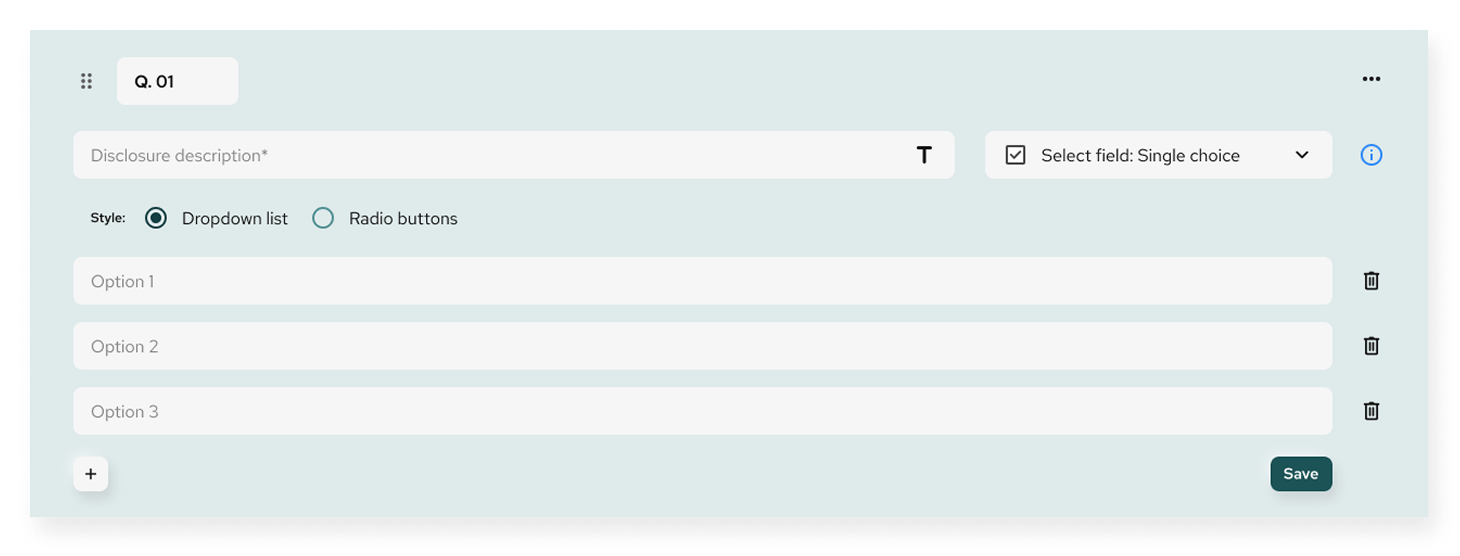
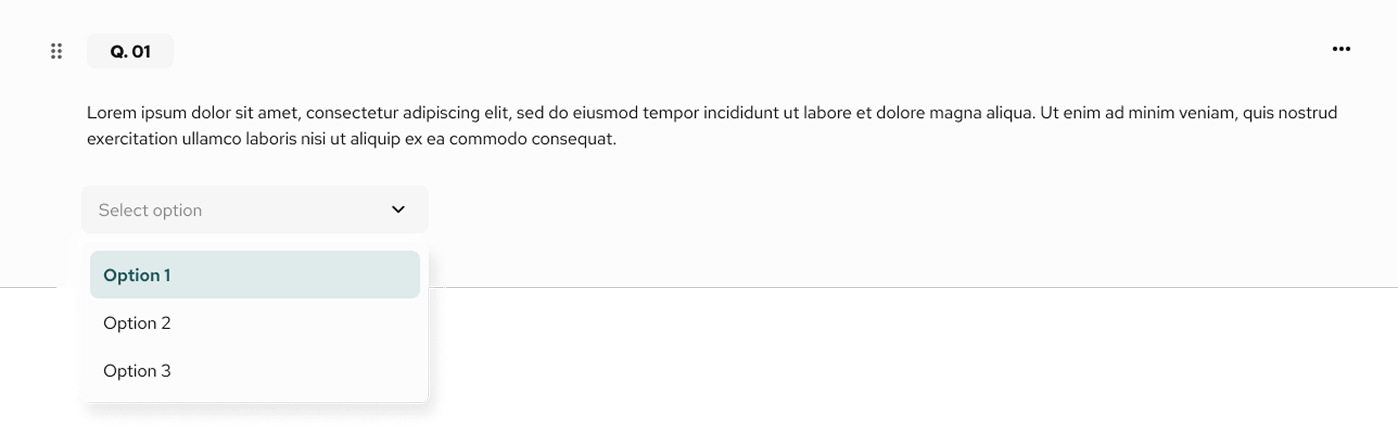
Consente all'intervistato di selezionare una sola risposta da un elenco predefinito.
Configurazione:
- Descrizione della richiesta: scrivi la domanda o la richiesta
- Opzioni di stile:
- Elenco a tendina (compatto e intuitivo, anche con molte opzioni)
- Pulsanti di opzione (consigliati per elenchi brevi e ben visibili)
- Aggiungi le opzioni una alla volta (ad es. Opzione 1, Opzione 2, Opzione 3)
- Salva per applicare la configurazione
Punto di vista dell'utente finale:
- Viene visualizzato un menu a tendina con selezione singola oppure
- I pulsanti di opzione mostrano tutte le opzioni in linea
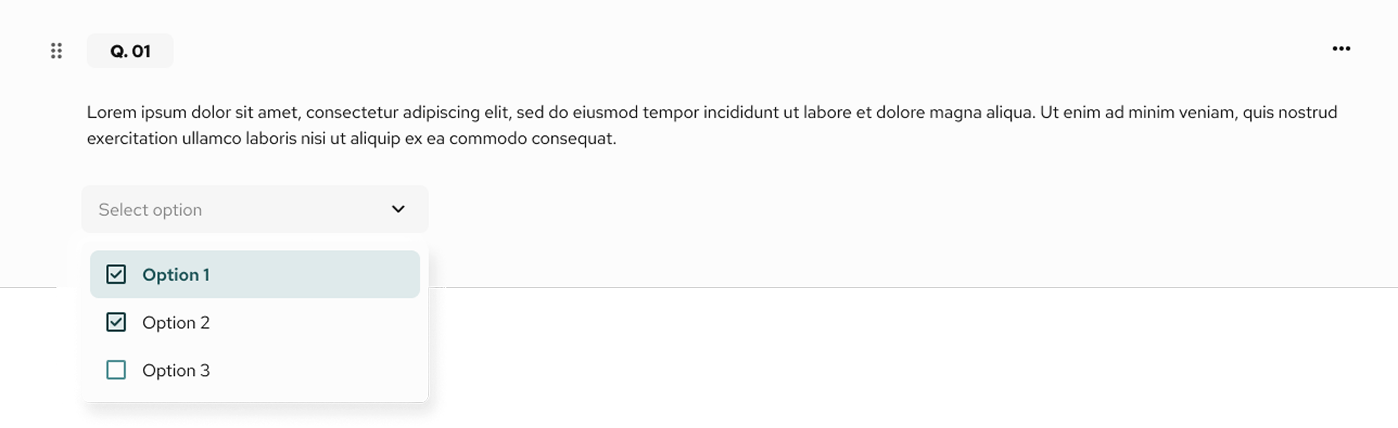
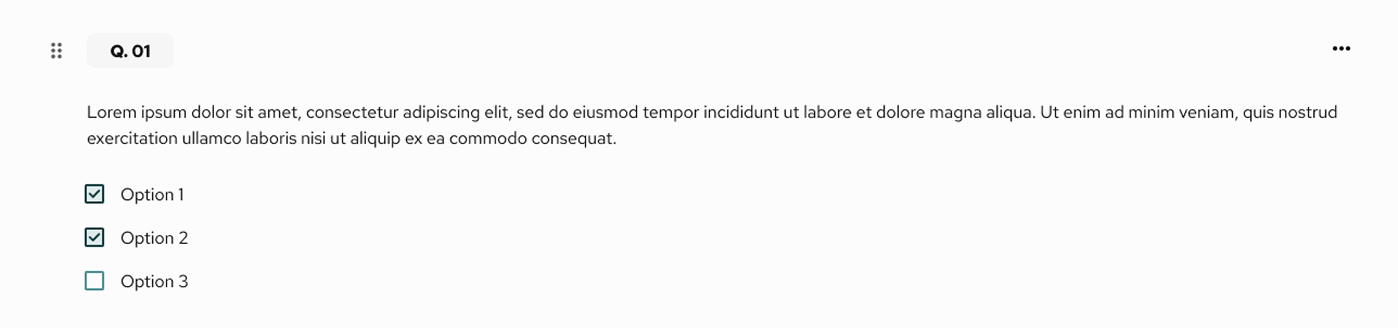
Consente al rispondente di selezionare più di una risposta.
Ti verrà chiesto di:
Configurazione:
- Come nella risposta a scelta singola:
- Descrizione dell'informativa
- Scegli tra un elenco a discesa o caselle di selezione
- Aggiungi più opzioni selezionabili
- Salva una volta definite tutte le opzioni
Punto di vista dell'utente finale:
- Menu a tendina con opzione di selezione multipla oppure
- Elenco di caselle di controllo, ciascuna delle quali rappresenta un'opzione
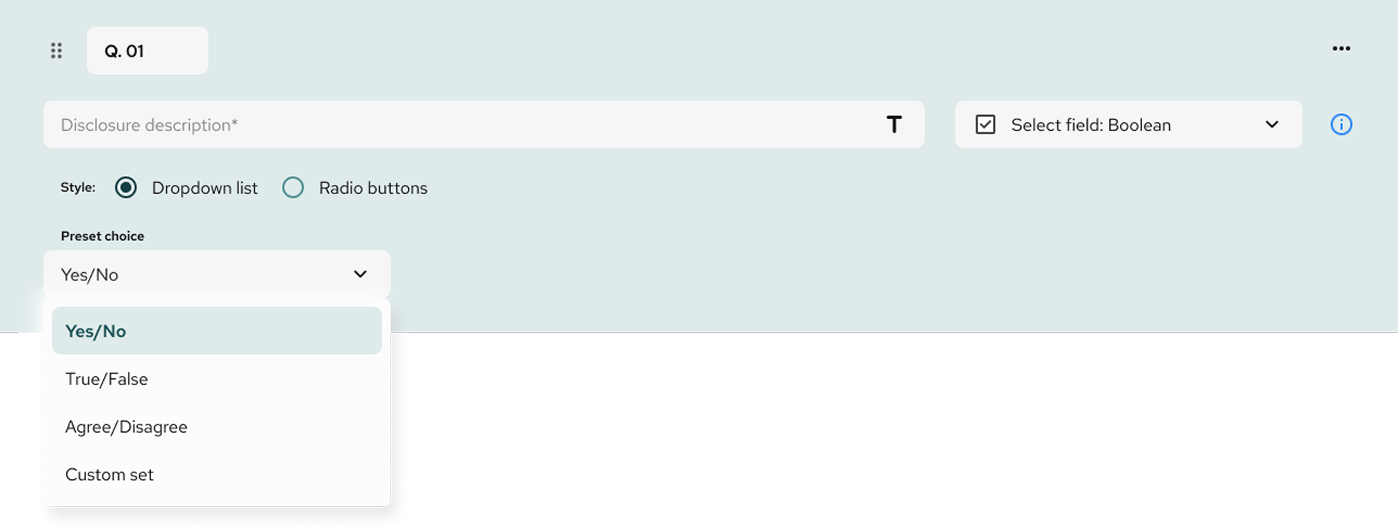
Le domande booleane semplificano le scelte binarie.
Configurazione:
- Descrizione dell'informativa
- Scegli lo stile: elenco a discesa o pulsanti di opzione
- Opzioni predefinite:
- Sì/No
- Vero/Falso
- D'accordo/In disaccordo
- Set personalizzato (definisci le tue etichette, ad esempio "Conforme" / "Non conforme")
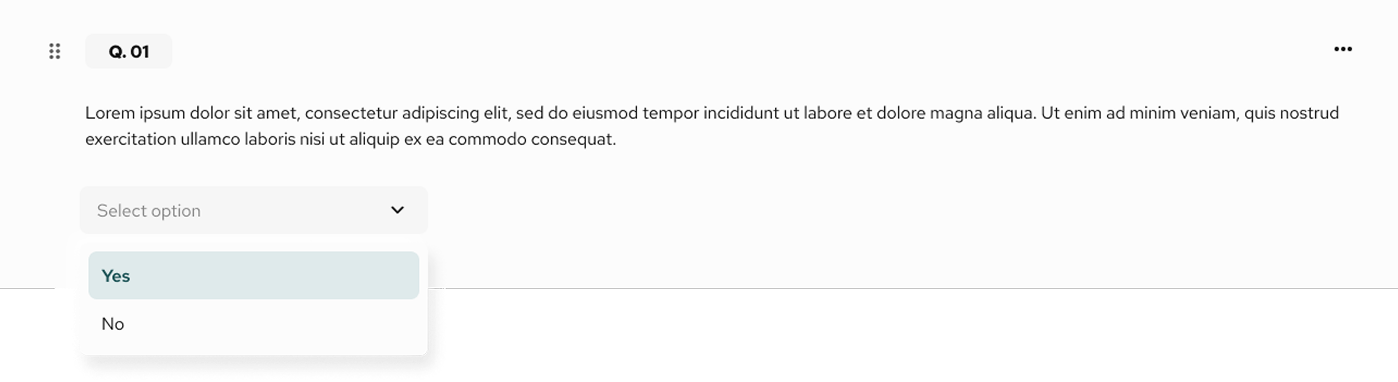
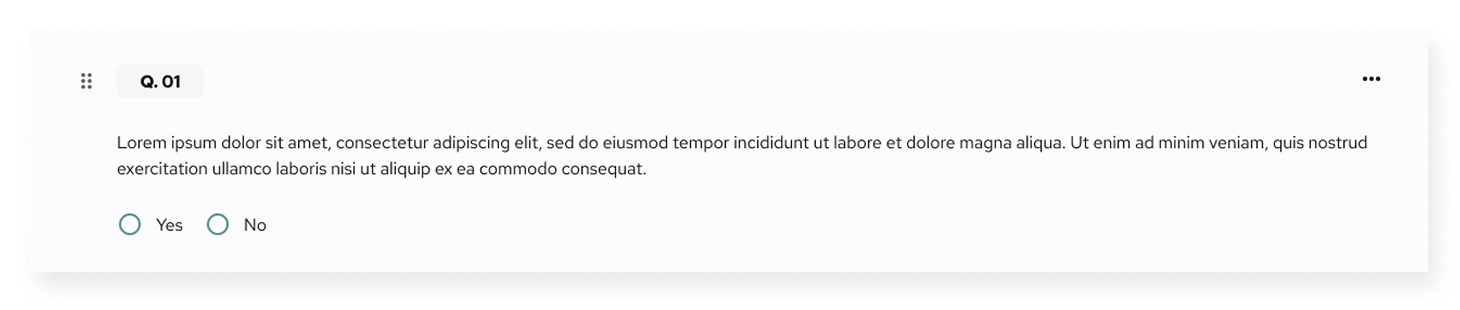
Punto di vista dell'utente finale:
- Menu a tendina compatto oppure
- Pulsanti di opzione in linea (ad es. Sì / No)
Suggerimenti per i campi di selezione
- Utilizza la risposta a scelta singola quando è possibile scegliere una sola opzione (ad es. «In quale regione ti trovi?»).
- Utilizza l'opzione "Scelta multipla" per le categorie che consentono selezioni multiple (ad es. "Quali certificazioni possiedi?")
- Utilizza gli operatori booleani per ottenere risultati chiari e binari (ad es. «Il sito è certificato ISO?»).
Ogni campo viene salvato singolarmente e può essere modificato o riorganizzato in qualsiasi momento.
Generatore di questionari
Livello del fondo – Tipo di domanda: Campo di testo
I campi di testo vengono utilizzati quando l'intervistato deve fornire una risposta aperta. Il Generatore di questionari offre tre opzioni per i campi di testo: Testo semplice, Testo formattato e Descrizione (sola lettura).
Il campo "Testo semplice" consente agli intervistati di inserire risposte brevi e prive di formattazione: è l'ideale per identificativi, brevi descrizioni o risposte dirette.
Configurazione:
- Aggiungi una descrizione (la domanda o l'istruzione)
- Seleziona "Testo semplice" dal menu a tendina
- Salva il campo per visualizzarlo nella sezione
Punto di vista dell'utente finale:
- Semplice casella di immissione dati su una sola riga
- Interfaccia utente pulita e minimalista
- Ideale per campi quali: «Nome della struttura», «Paese di costituzione», «Prodotto principale»
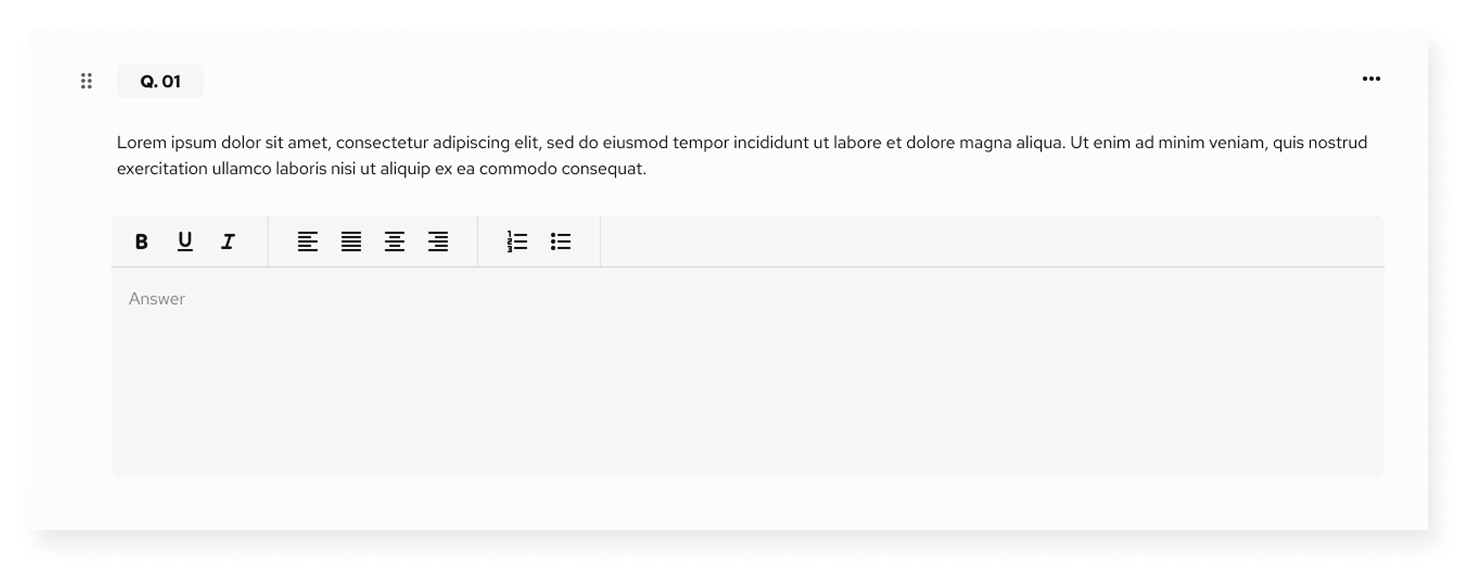
Il campo "Testo formattato" consente di inserire risposte più lunghe con opzioni di formattazione. Utilizzalo quando un intervistato ha bisogno di approfondire o strutturare una risposta.
Configurazione:
Aggiungi una descrizione dell'informativa
Seleziona il campo "Testo formattato"
Salva per visualizzare
Punto di vista dell'utente finale:
- Casella di testo con barra degli strumenti di formattazione:
- Grassetto, corsivo, sottolineato
- Elenchi puntati, elenchi numerati
- Allineamento del testo (a sinistra, al centro, a destra)
- Ideale per: «Descrivere la propria strategia climatica», «Fornire un commento sui risultati ESG», ecc.
Questo campo non serve per raccogliere dati, ma per inserire testi informativi o istruzioni all'interno del questionario.
Configurazione:
- Aggiungi un'etichetta o una nota nella casella di descrizione
- Seleziona il tipo di campo "Descrizione " (sola lettura)
- Salva
Punto di vista dell'utente finale:
- Visualizzazione di testo statico
- Non è richiesto alcun input da parte dell'intervistato
- Casi d'uso comuni:
- Istruzioni per la sezione
- Note esplicative sulla terminologia
- Separatori visivi tra gruppi di domande
Consigli per l'uso dei campi di testo
Utilizza il testo semplice per risposte brevi e concrete
Utilizza il testo formattato quando è richiesta la formattazione o sono previste risposte dettagliate
Utilizza la descrizione per fornire indicazioni o informazioni senza richiedere un input
È possibile combinare tutti e tre i tipi di campo all'interno della stessa sezione o pagina, a seconda delle esigenze di contenuto.
Generatore di questionari
Livello del fondo – Tipo di domanda: campi numerici
I campi numerici servono a raccogliere risposte quantitative. Il Generatore di questionari offre tre varianti: Campo numerico semplice, Unità e Percentuale, ciascuna adatta a specifici tipi di dati.
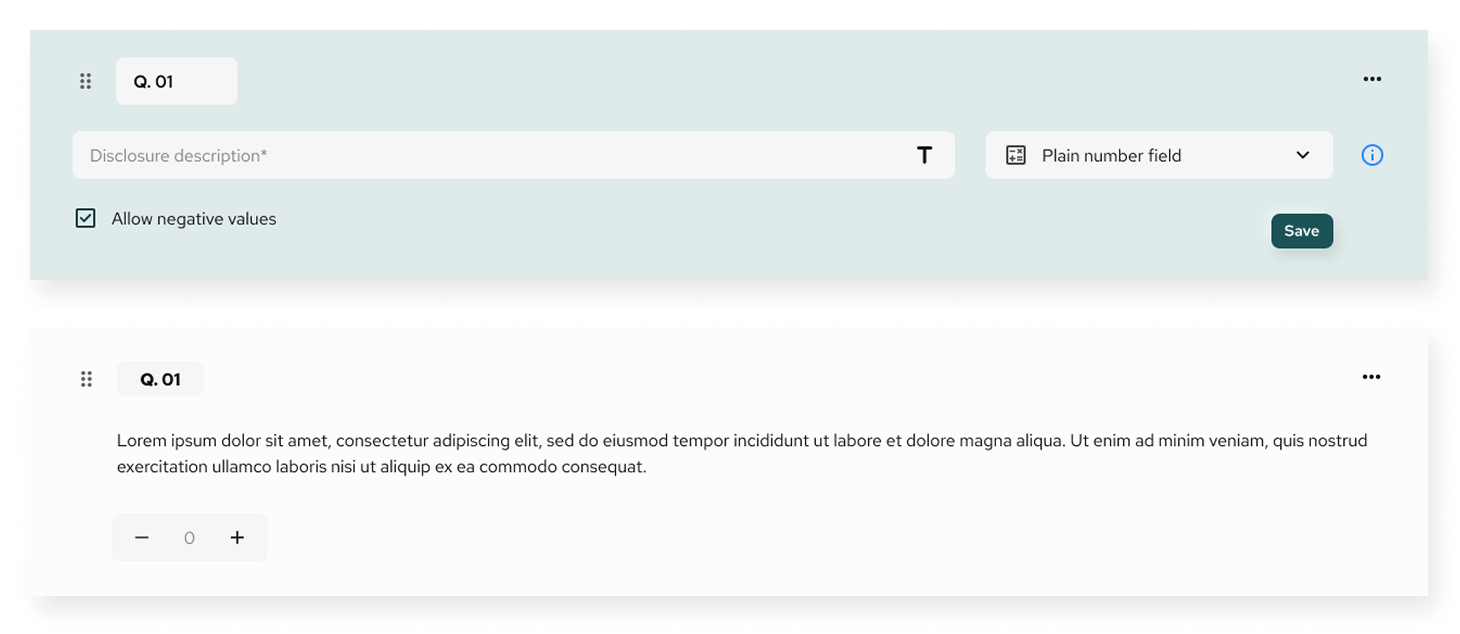
Questo campo consente agli utenti di inserire valori numerici con una formattazione di base.
Configurazione:
- Aggiungi una descrizione dell'informativa
- Seleziona: Campo numerico semplice
- Opzione: abilitare l'opzione "Consenti valori negativi" per serie di dati quali perdite finanziarie, riduzione delle emissioni, ecc.
- Salva il campo
Punto di vista dell'utente finale:
- Frecce di aumento/diminuzione per la selezione del valore
- È consentito inserire valori negativi se l'opzione è stata attivata
- Adatto per: «Numero di dipendenti», «Volume totale di produzione», ecc.
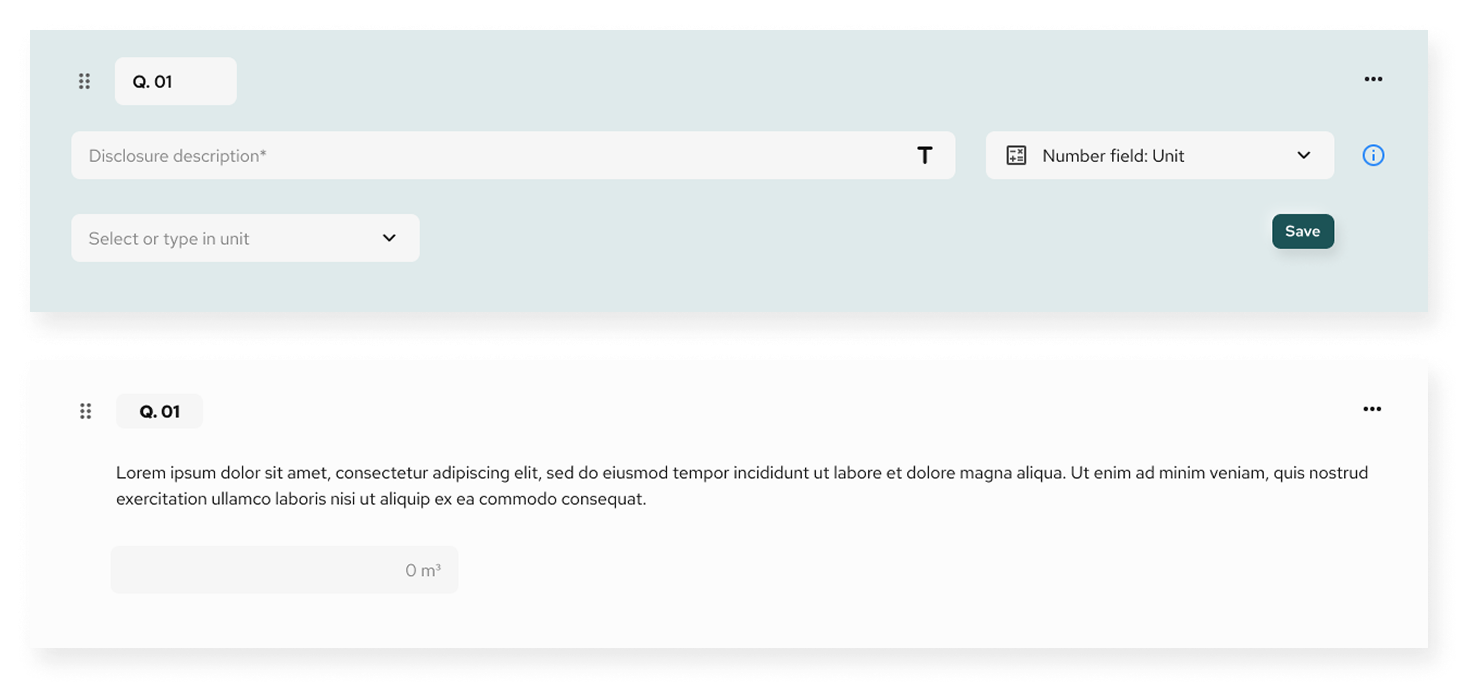
Questo campo raccoglie valori numerici con un'unità di misura (ad es. m³, kg, CHF).
Configurazione:
Inserisci la descrizione dell'informativa
Seleziona il campo Numero: Unità
Definisci l'etichetta dell'unità (può essere precompilata o digitata manualmente)
Salva
Punto di vista dell'utente finale:
Campo numerico seguito dall'unità di misura (ad es. 1200 m³)
Adatto per: «Consumo idrico», «Rifiuti prodotti», «Ricavi in CHF»
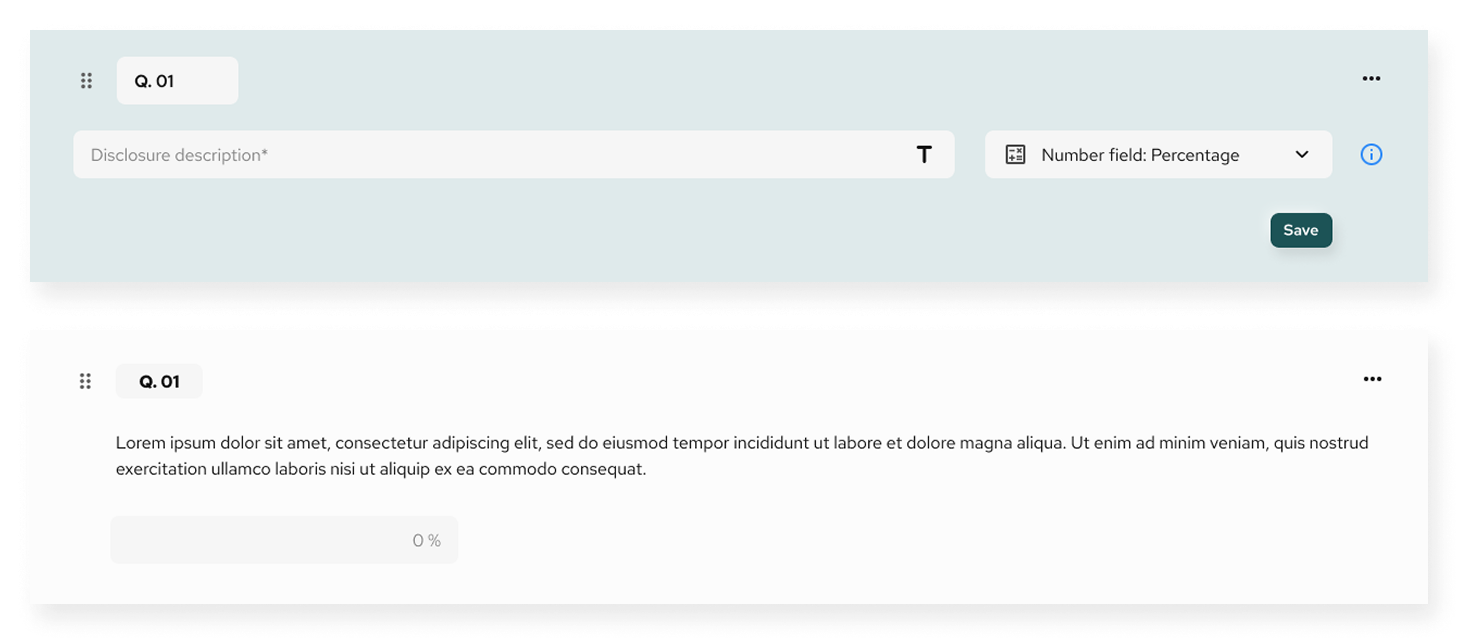
Si usa quando una risposta deve essere espressa in percentuale.
Configurazione:
- Scrivi la descrizione dell'informativa
- Seleziona il campo Numero: Percentuale
- Salva il campo
Punto di vista dell'utente finale:
- Inserimento di valori numerici con il simbolo % aggiunto
- Utile per: «Percentuale di energia rinnovabile utilizzata», «Donne in ruoli dirigenziali (%)», ecc.
Consigli per l'uso dei campi numerici
- I numeri semplici sono ideali per i conteggi grezzi o i valori finanziari
- Utilizzare l'unità di misura per evitare confusione riguardo al contesto di misurazione
- Applicare una percentuale durante il benchmarking o il monitoraggio delle prestazioni
- Attivare l'opzione "Consenti valori negativi" quando opportuno (ad es. compensazioni di carbonio)
Tutti i campi numerici vengono sottoposti a verifica per garantire la correttezza e la formattazione dei dati inseriti, migliorando così l'affidabilità dei dati raccolti.
Generatore di questionari
Livello del fondo – Tipo di domanda: Campi data
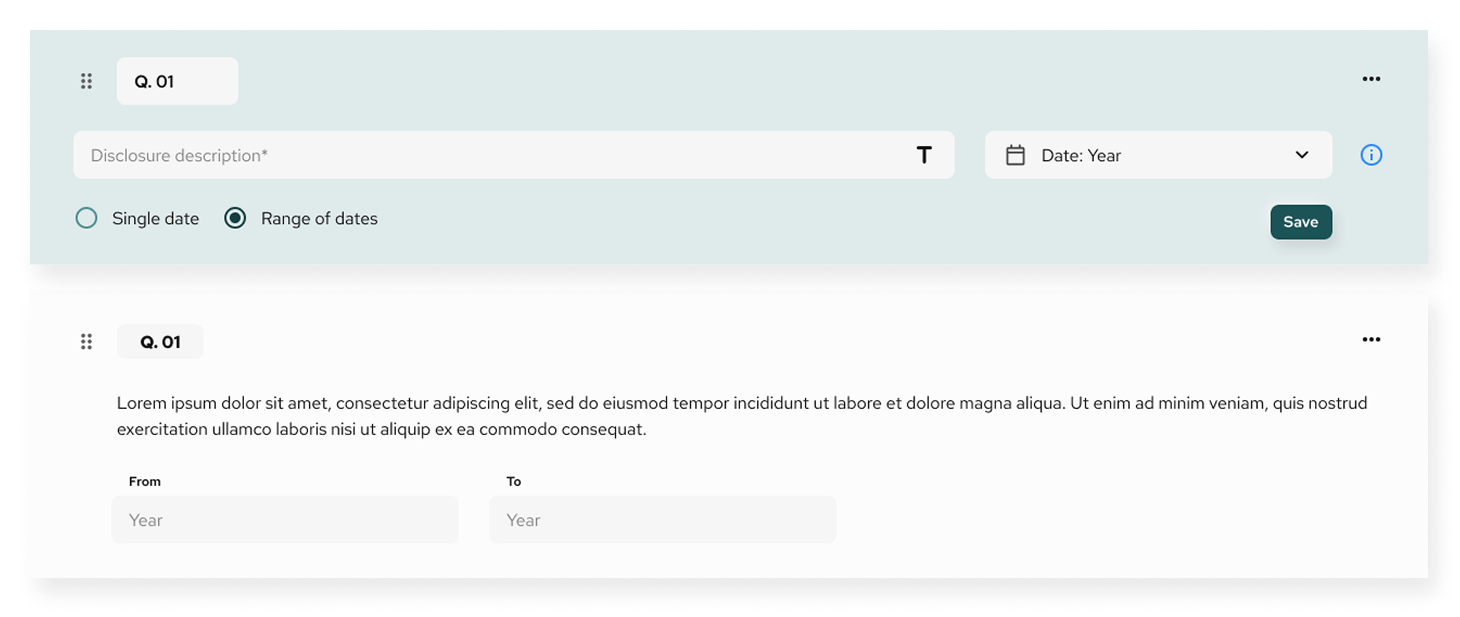
I campi data vengono utilizzati per raccogliere dati temporali, che si tratti di un singolo momento nel tempo o di un intervallo di tempo. Il Generatore di questionari offre tre formati per l'inserimento della data: Anno, Anno-Mese e Anno-Mese-Giorno.
Ciascun formato consente di scegliere tra:
- Un solo appuntamento
- Una serie di date
Questo è il formato di data più semplice, che consente all'intervistato di selezionare o inserire un solo anno.
Configurazione:
- Aggiungi una descrizione dell'informativa
- Seleziona la data: Anno
- Scegli tra una data singola o un intervallo di date
- Salva la domanda
Punto di vista dell'utente finale:
- Campo a tendina con selettore dell'anno
- Se si utilizza un intervallo, appariranno due campi: Da e A
Esempi di casi d'uso:
- «In che anno è stata fondata la struttura?»
- «Rendicontare le emissioni dal 2022 al 2023»
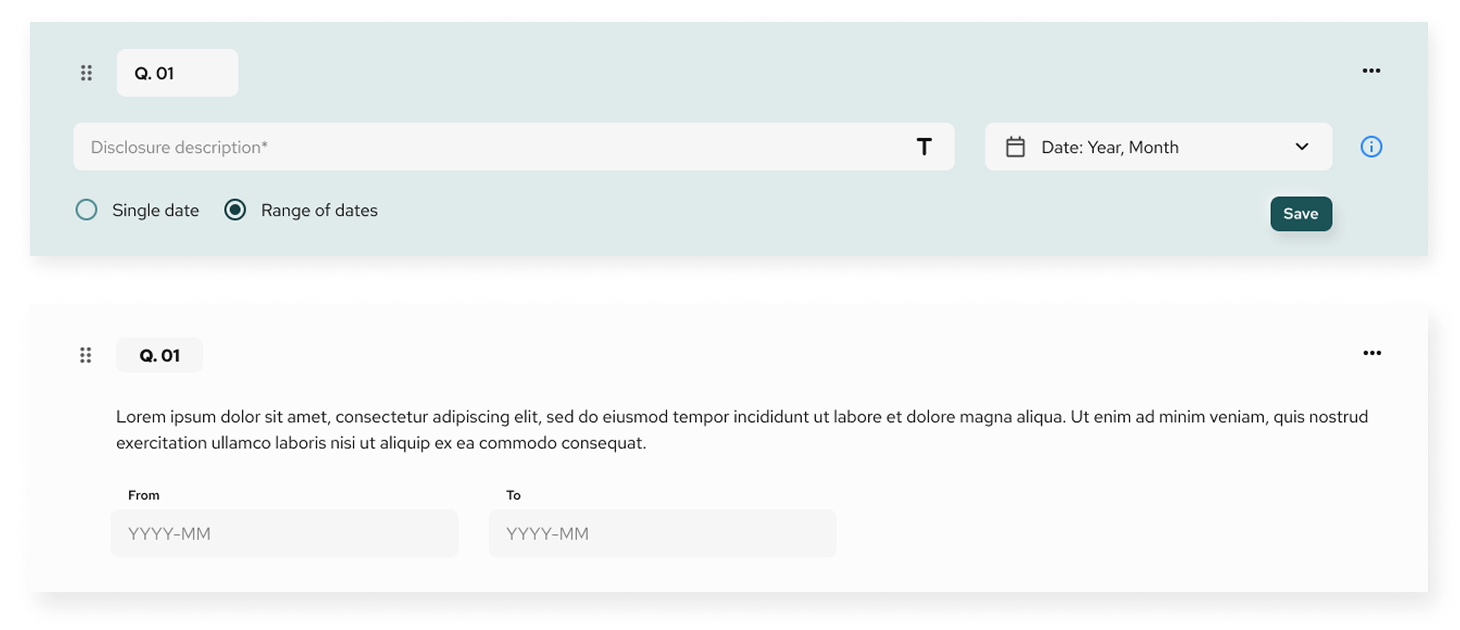
Consente all'intervistato di inserire dati più precisi, compreso il mese specifico.
Configurazione:
- Seleziona la data: Anno, Mese
- Scegli tra una data singola o un intervallo di date
- Salva
Punto di vista dell'utente finale:
- Inserire nel formato AAAA-MM
- Il selettore di date aiuta l'utente
Esempi di casi d'uso:
- «Seleziona il mese dell'ultima revisione»
- «Periodo di attività produttiva»
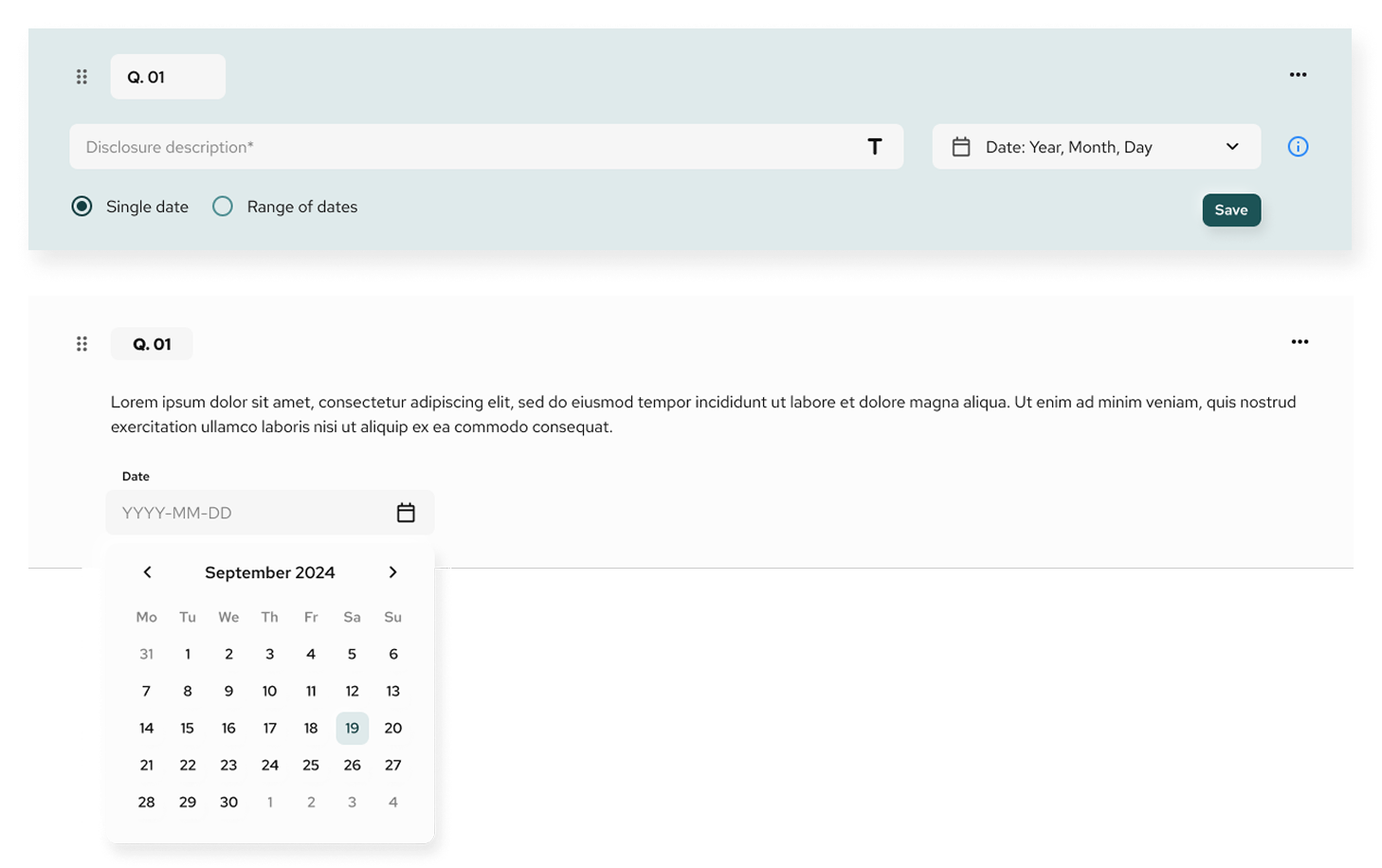
Questo è il formato di data più preciso e consente di selezionare la data completa.
Ti verrà chiesto di:
Configurazione:
- Seleziona la data: Anno, Mese, Giorno
- Scegli tra una data singola o un intervallo di date
- Salva
Punto di vista dell'utente finale:
- Gli utenti interagiscono con un selettore di date in stile calendario
- Il formato dell'intervallo mostra i campi "Da" e "A"
Suggerimenti per l'uso dei campi data
- Scegli il formato più semplice che soddisfi le tue esigenze di rendicontazione, per evitare di sovraccaricare l'intervistato
- Utilizza la modalità "Intervallo" quando confronti periodi o redigi report su un arco temporale
- Combina i campi data con domande di tipo testuale o numerico per ottenere risposte contestualizzate (ad es. esercizio finanziario e fatturato totale)
Generatore di questionari
Livello del fondo – Tipo di domanda: campo di valutazione
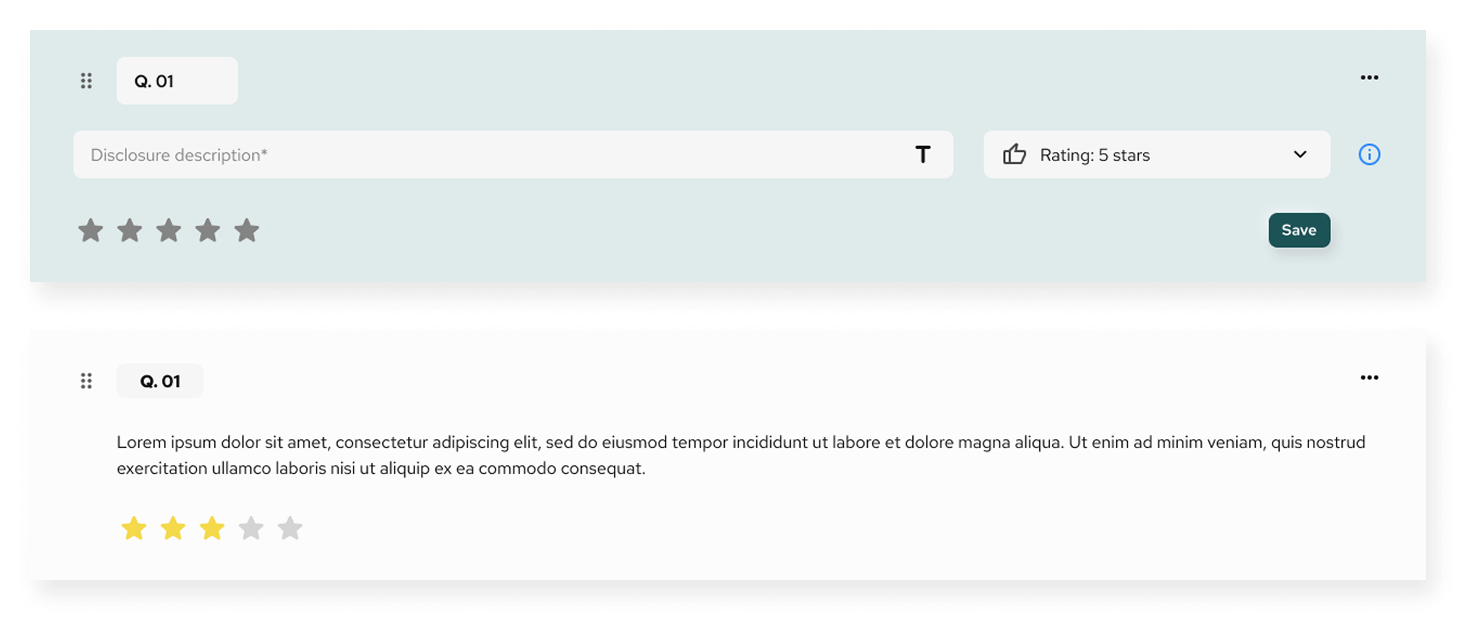
Il campo "Valutazione" consente agli utenti di rispondere a una domanda utilizzando una scala fissa, tramite stelle o etichette descrittive. Questo campo è particolarmente indicato per valutazioni soggettive (ad esempio, soddisfazione, probabilità, prestazioni) in cui è rilevante l'assegnazione di un punteggio numerico o qualitativo.
Tipi
Visualizza una fila orizzontale di cinque stelle cliccabili. Ogni stella selezionata corrisponde a un punteggio crescente da 1 a 5.
- Caso d'uso: feedback qualitativo rapido (ad es. soddisfazione, utilità).
- Opzioni di visualizzazione: solo stelle, senza etichette aggiuntive.
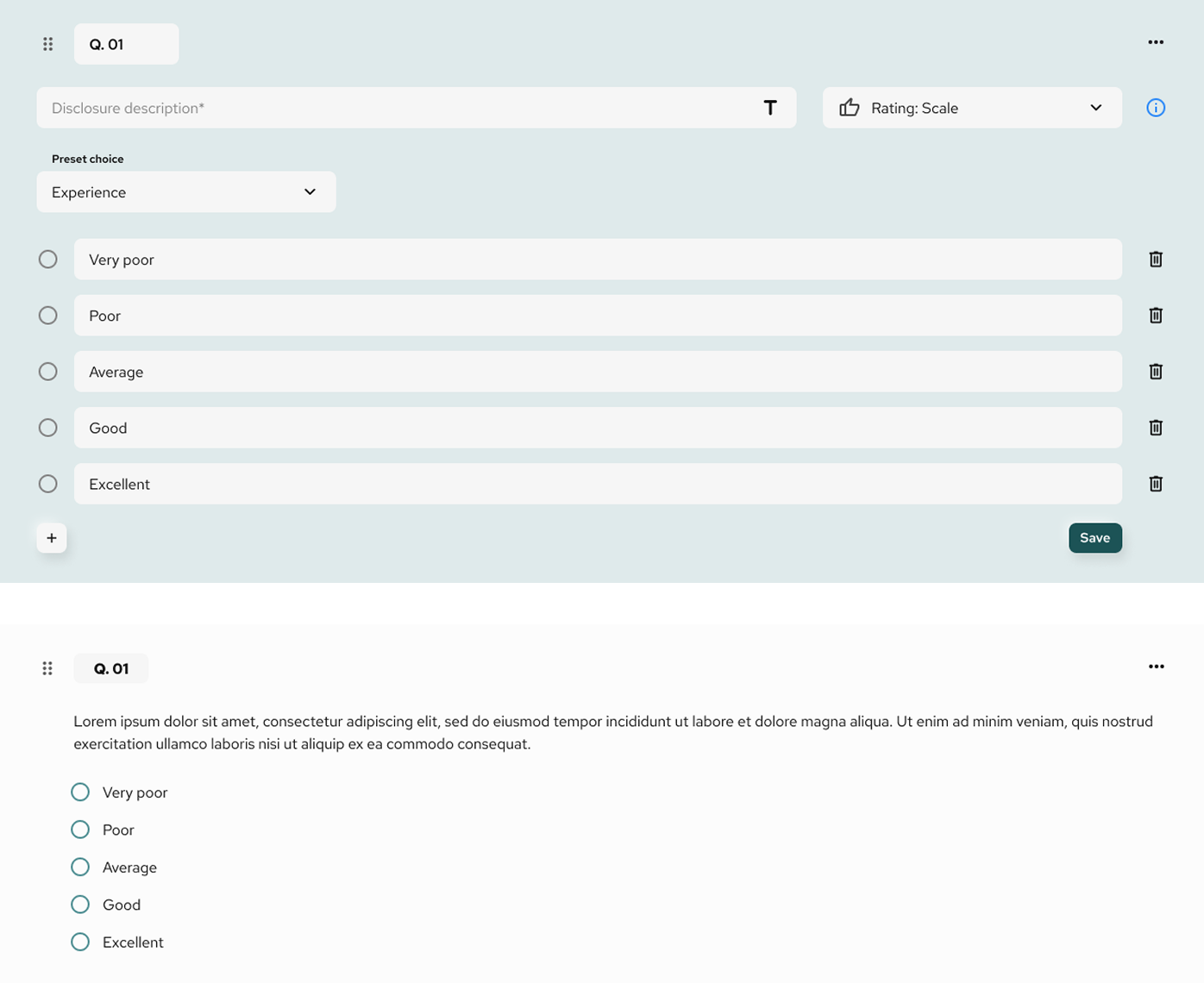
Offre una serie di opzioni descrittive predefinite o personalizzate, presentate sotto forma di pulsanti di opzione.
- Opzioni predefinite:
- Scala di valutazione (ad es. Assolutamente in disaccordo → Assolutamente d'accordo)
- Valutazione (ad es. Pessima → Eccellente)
- Impatto (ad es. Nessuno → Molto elevato)
- Importanza (ad es. Non importante → Molto importante)
- Probabilità (ad es. Molto improbabile → Molto probabile)
- Soddisfazione (ad es. Molto insoddisfatto → Molto soddisfatto)
- Rendimento (ad es. Molto scarso → Eccellente)
- Gli utenti possono anche creare manualmente una propria scala modificando ciascuna opzione.
- Caso d'uso: valutazione strutturata basata sulla percezione o sul giudizio dell'utente.
Configurazione
- Descrizione dell'informativa: testo esplicativo facoltativo a scopo di orientamento per l'utente.
- Selezione di scale predefinite: l'amministratore può scegliere tra scale predefinite o crearne una personalizzata.
- Gestione delle opzioni: l'amministratore può aggiungere, rimuovere o modificare l'ordine delle opzioni.
- Visualizzazione della risposta: nell'interfaccia utente finale viene visualizzata solo l'etichetta o il numero selezionato.
Risultato
- Per la valutazione a 5 stelle, viene memorizzato un valore numerico compreso tra 1 e 5.
- Per la scala di valutazione, l'etichetta selezionata viene salvata come stringa (ad es. «Neutro», «Molto alto»).
Generatore di questionari
Livello del fondo – Tipo di domanda: inserimento di immagini
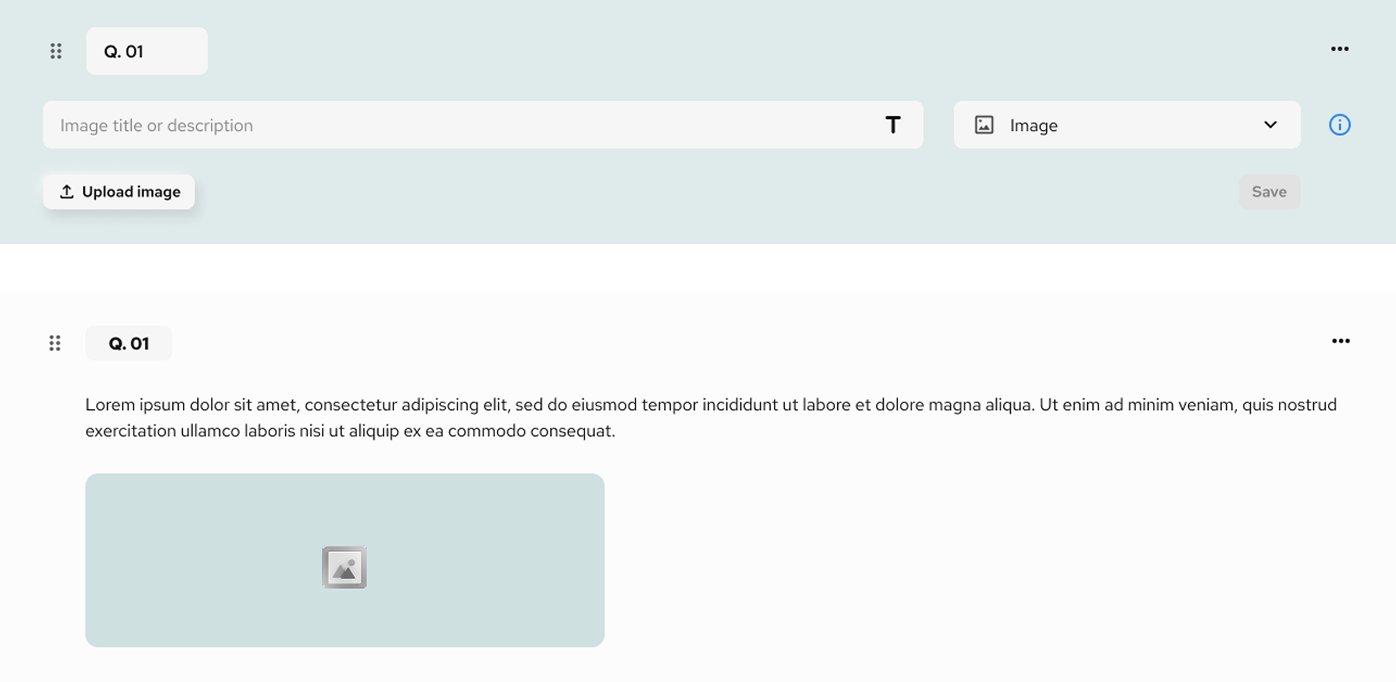
Il campo "Immagine" consente agli utenti di caricare contenuti visivi a corredo o a illustrazione delle proprie risposte. Questo campo è utile per allegare prove, diagrammi, documenti digitalizzati o qualsiasi altro elemento visivo richiesto nel questionario.
Tipi
Formati accettati
- Tipi di file supportati: JPEG, PNG, TIFF, BMP, HEIF/HEIC, SVG
- Dimensione massima del file: 30 MB per immagine
Configurazione
- Titolo o descrizione dell'immagine: campo di testo facoltativo in cui l'intervistato può inserire una breve didascalia o una breve descrizione dell'immagine caricata.
- Pulsante "Carica": attiva la finestra di selezione file e consente agli utenti di selezionare e allegare un'immagine.
- Anteprima ed eliminazione: una volta caricata, viene visualizzata un'anteprima in miniatura insieme a un'opzione che consente di rimuovere l'immagine prima di salvarla.
- È possibile caricare una sola immagine per ogni campo di inserimento.
- Il caricamento è disabilitato finché non viene selezionato un file.
- Se non viene caricata alcuna immagine, il campo rimane vuoto.
Casi d'uso
- Caricamento dei documenti comprovanti la conformità (ad es. certificati, screenshot, prove materiali)
- Allegare materiale visivo di supporto (ad es. planimetrie, grafici, etichette dei prodotti)
- Raccolta di dati visivi per la revisione manuale o automatizzata
Generatore di questionari
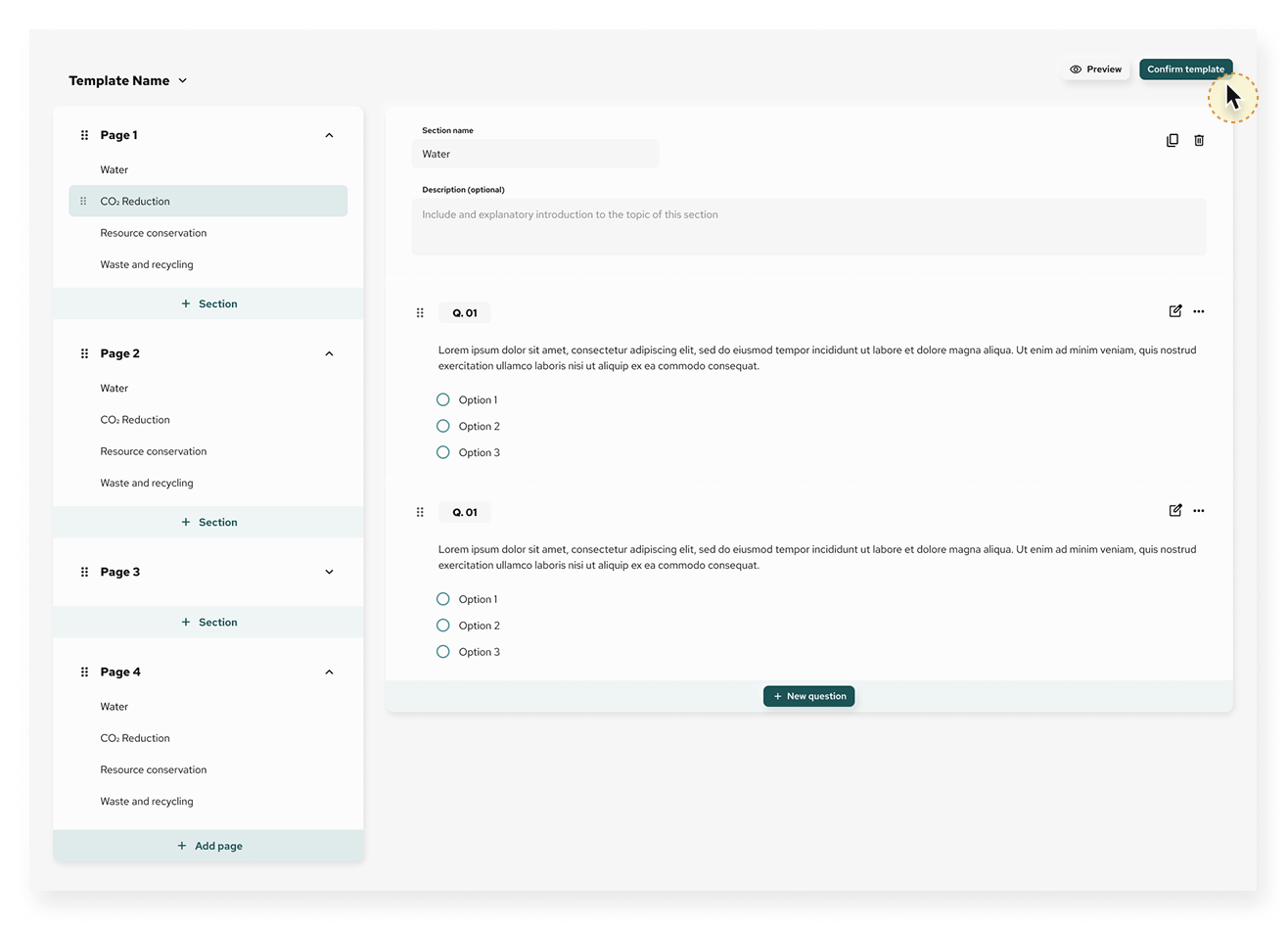
Livello fondo – 06: Conferma modello
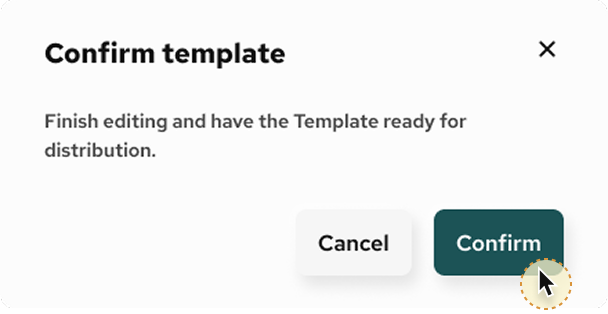
La funzione "Conferma modello" definisce la struttura e il contenuto di un questionario. Una volta confermato, il modello non può più essere modificato ed è pronto per essere distribuito ai partecipanti.
Quando si fa clic sul pulsante "Conferma modello", viene visualizzata una finestra di conferma con le seguenti opzioni:
- Annulla: torna all'editor per continuare ad apportare modifiche.
- Conferma: finalizza il modello e contrassegnalo come pronto per l'uso.
Comportamento
- Una volta confermato, il modello non può essere modificato a meno che non venga duplicato o sbloccato da un amministratore di sistema.
- È necessaria una verifica per garantire l'integrità del questionario prima della distribuzione, soprattutto in contesti legati alla conformità o alle attività di revisione.
Casi d'uso
- Bloccare una valutazione standardizzata prima di distribuirla a più soggetti.
- Messa a punto dei modelli normativi o ESG per evitare modifiche accidentali.
- Preparazione di un formato sottoposto a controllo di versione per garantire la coerenza nella raccolta dei dati.
Creazione di società in portafoglio
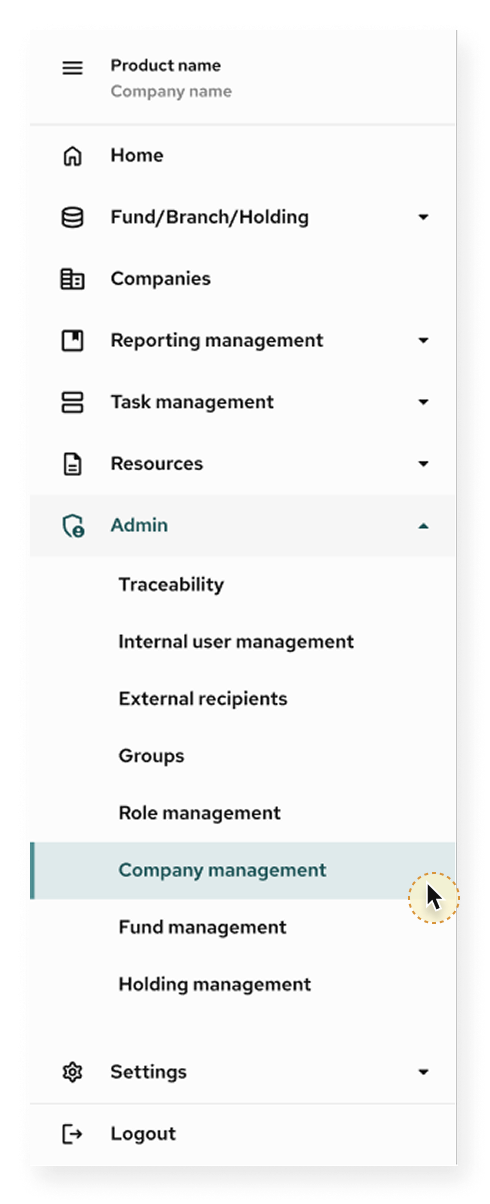
Individua la sezione "Amministrazione" nel menu laterale a sinistra.
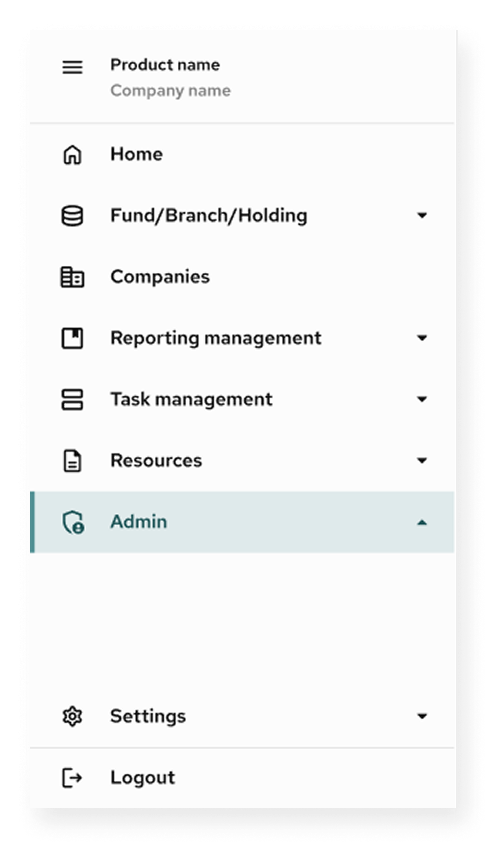
Creazione di società in portafoglio
Selezione della direzione aziendale.
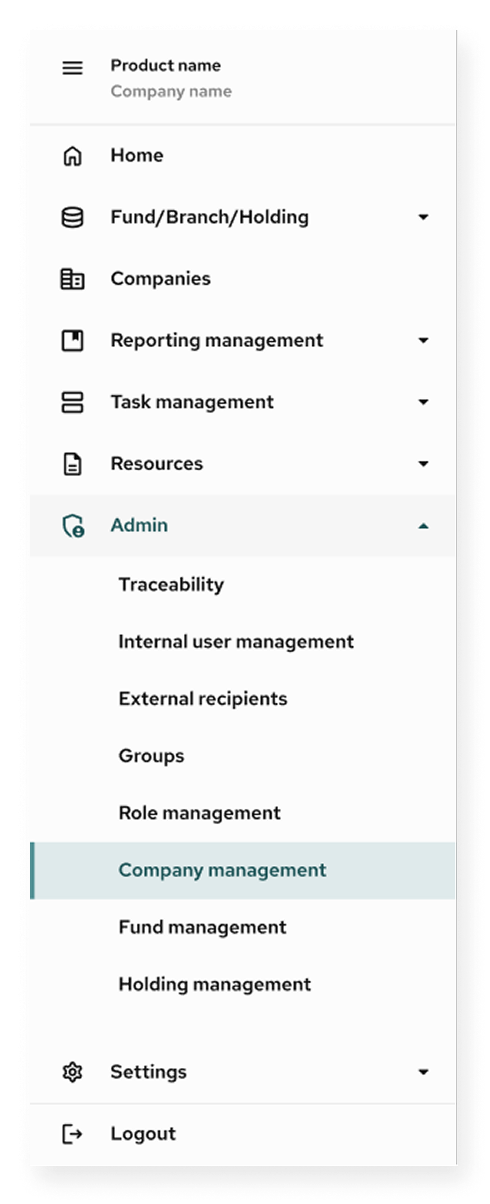
Creazione di società in portafoglio
Non ci sono ancora aziende registrate.
Creazione di società in portafoglio
Alcune aziende si sono già registrate.

Aggiunta di società in portafoglio
Dati societari
Aggiunta di società in portafoglio
2. Indirizzo della sede centrale
Aggiunta di società in portafoglio
3. Dimensioni dell'azienda
Aggiunta di società in portafoglio
4. Classificazione settoriale
Aggiunta di società in portafoglio
5. Assegnare i prodotti
Aggiunta di società in portafoglio
Fase finale
Gestione degli amministratori delle società in portafoglio
Seleziona uno o più utenti dall'elenco degli amministratori esistente.
Gestione degli amministratori delle società in portafoglio
Seleziona uno o più utenti dall'elenco degli amministratori esistente.
Gestione degli amministratori delle società in portafoglio
Gestione degli amministratori delle società in portafoglio
Modifica dati aziendali
Come accedere alla funzione di modifica
Modifica dati aziendali
Come accedere alla funzione di modifica
Panoramica
Interfaccia di gestione
Punto di partenza
Creazione di un nuovo modello per la prima volta.
Livello del fondo
Creazione di un modello di questionario (Fondo)
Livello del fondo
Se tutte le pagine sono state eliminate, il modello vuoto mostrerà il seguente messaggio.
Aggiunta di pagine e sezioni
Pagine e sezioni
Impostazioni e azioni del modello
Anteprima, conferma del modello e delle impostazioni
Aggiungere domande a un modello
Crea una sezione
Aggiungi una domanda
Aggiungi una domanda
Selezionare un tipo di domanda
Selezionare un tipo di domanda
Domanda salvata – Revisione e modifica
Una domanda salvata in modalità revisione/modifica.
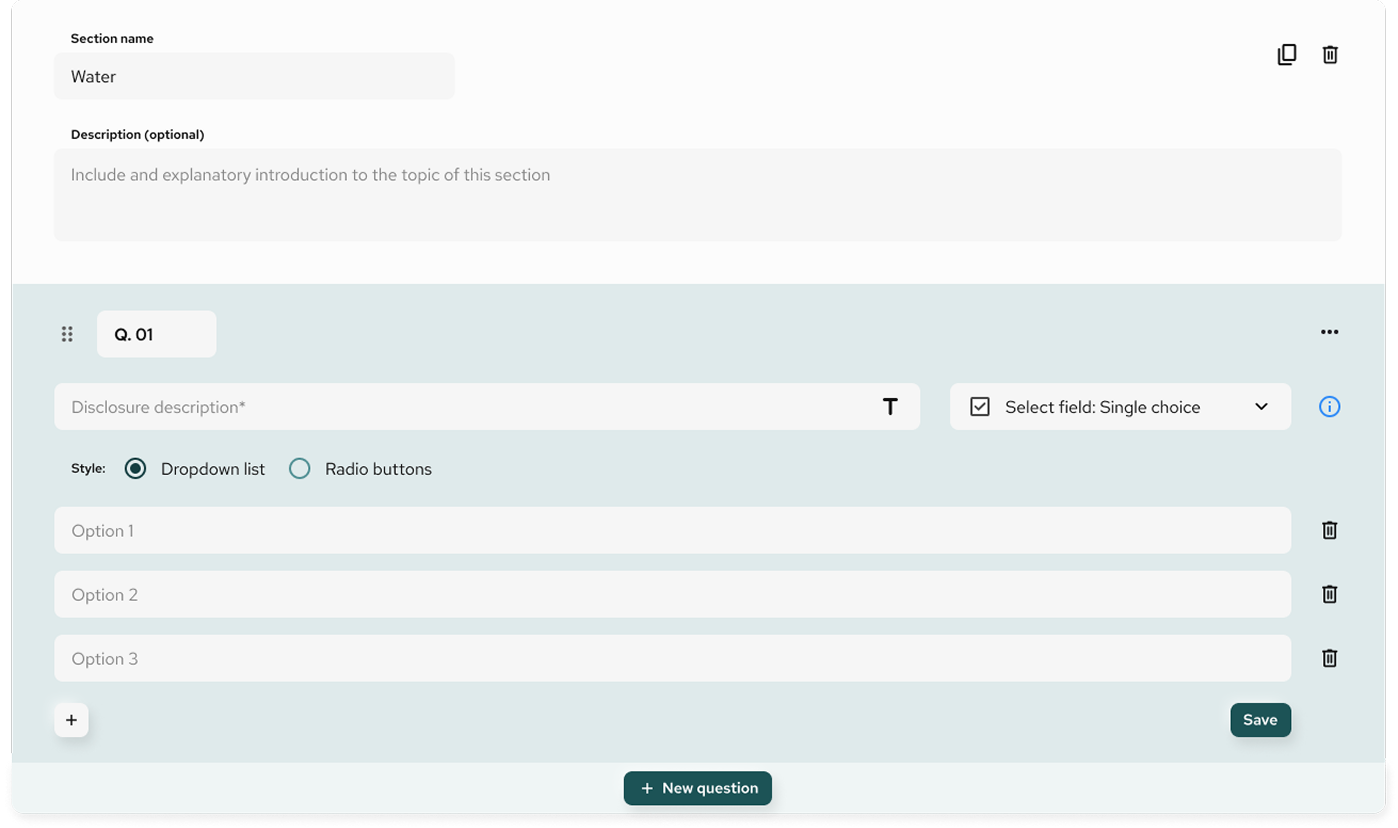
Tipo di domanda: Campi di selezione
Scelta unica
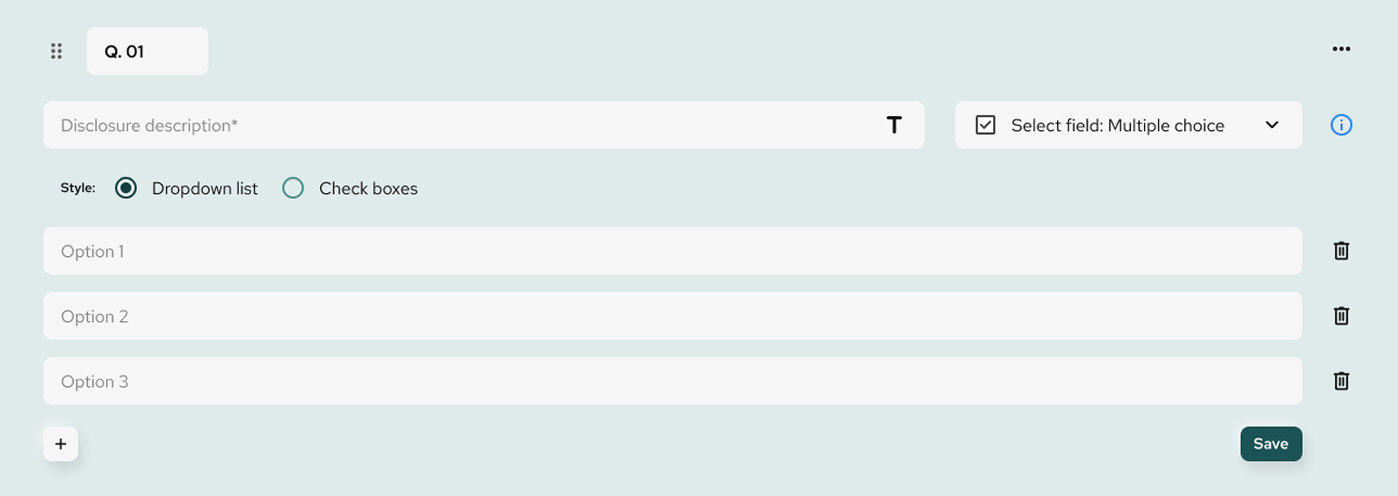
Tipo di domanda: Campi di selezione
Domande a scelta multipla
Tipo di domanda: Campi di selezione
booleano
Tipo di domanda: Campo di testo
Campo di testo semplice
Tipo di domanda: Campo di testo
Campo di testo formattato
Tipo di domanda: Campo di testo
Descrizione (sola lettura)

Tipo di domanda: Campo numerico
Campo numerico semplice
Tipo di domanda: Campo numerico
Campo numerico con unità di misura
Tipo di domanda: Campo numerico
Percentuale
Tipo di domanda: Campo data
Data (solo l'anno)
Tipo di domanda: Campo data
Data (anno e mese)
Tipo di domanda: Campo data
Data (anno, mese, giorno)
Tipo di domanda: Valutazione
5 stelle
Tipo di domanda: Valutazione
Scala
Tipo di domanda: Inserimento di immagini
Caricamento di un'immagine come parte della domanda.
Conferma modello
Definizione della struttura dei modelli