6Fase 6 di 6
Analizza ed esporta i risultati in QB-EDGE™
Le risposte diventano cifre. Le cifre vanno in Excel.
Analizza ed esporta è la parte di QB-EDGE™ di Generation Impact Global (GIG) che trasforma le risposte ai questionari in cifre. QB-EDGE™ calcola punteggi, Benchmark e KPI, li mostra in viste e tabelle dei risultati e li esporta in Excel. È pensata per i team che inviano questionari a società in portafoglio, fornitori o imprese finanziate e devono confrontare ciò che ricevono.
Scopri QB-EDGE™
In sintesi
4
viste dei risultati
Per domanda, per rispondente, per KPI, comparativa.
5
tipi di grafico per domanda
A barre, ad anello, a linee, radar, nuvola di parole.
Da 0 a 100
scala dei punteggi
Quando i pesi vanno da 0 a 100.
Excel
esportazioni (XLSX)
I risultati, le risposte di un singolo rispondente, il Benchmark.
Che cosa puoi analizzare in QB-EDGE™?
QB-EDGE™ ti offre cinque modi per leggere le risposte a un questionario. Punteggi e KPI sono calcolati con regole che imposti tu.
| Risultato | Che cos’è | Da che cosa è calcolato |
|---|---|---|
| Punteggio | Un numero per ogni rispondente | I pesi che assegni alle opzioni di risposta |
| Benchmark | Il punteggio medio del tuo panel, complessivo e per gruppo | I questionari che hai accettato |
| KPI | Una cifra con la sua unità, per ogni rispondente | Una risposta, oppure una formula su più risposte |
| Viste dei risultati | Le risposte per domanda, per rispondente, per KPI o fianco a fianco | Le risposte a un questionario |
| Tabelle dei risultati | Le tue tabelle nell’area Analytics, con le soglie | Le domande e le formule che scegli tu |

Quali viste dei risultati ha QB-EDGE™?
Quattro viste, le stesse risposte
QB-EDGE™ mostra le risposte a un questionario in quattro viste.
- Per domanda: tutte le risposte alla stessa domanda, come grafico a barre, ad anello, a linee, radar o nuvola di parole.
- Per rispondente: tutte le risposte di un rispondente.
- Per KPI: i KPI di ogni rispondente.
- Vista comparativa: le stesse domande, con i rispondenti fianco a fianco.
Come si passa dai pesi al punteggio?
Tu imposti i pesi, QB-EDGE™ calcola il punteggio
QB-EDGE™ calcola il punteggio dai pesi che assegni alle opzioni di risposta. Un’opzione senza peso resta fuori dal punteggio.
- Scelta singola e scelta multipla: un peso per ogni opzione.
- Sì/no: un peso per la risposta positiva e uno per quella negativa.
- Scelta multipla: conta il peso più alto tra le opzioni scelte.
- Scala: con pesi da 0 a 100, i punteggi si leggono su una scala da 0 a 100.
Come funziona il Benchmark?
Confronta all’interno del tuo panel
In QB-EDGE™ il Benchmark è il punteggio medio del tuo panel, cioè delle società che hanno risposto al tuo questionario. Non usa dati di mercato esterni.
- Che cosa conta: solo i questionari che hai accettato.
- Gruppi: medie per tutto il panel e per gruppo, ad esempio per settore. Il gruppo è definito da una domanda a scelta singola.
- Livelli: medie per domanda, per sezione e complessive.
- Risposte vuote: ignorate oppure contate come zero. Scegli tu.
- Viste: una matrice o una tabella per domanda, con un massimo di otto fasce di colore.
- Visibilità: disattivata finché non la attivi. Dopo che il suo questionario è stato accettato, ogni società vede il proprio punteggio accanto alle medie del panel e del gruppo, e mai il punteggio di un’altra società.
- Preview as company (anteprima come società): controlla che cosa vedrebbe una società prima di attivare la visibilità.
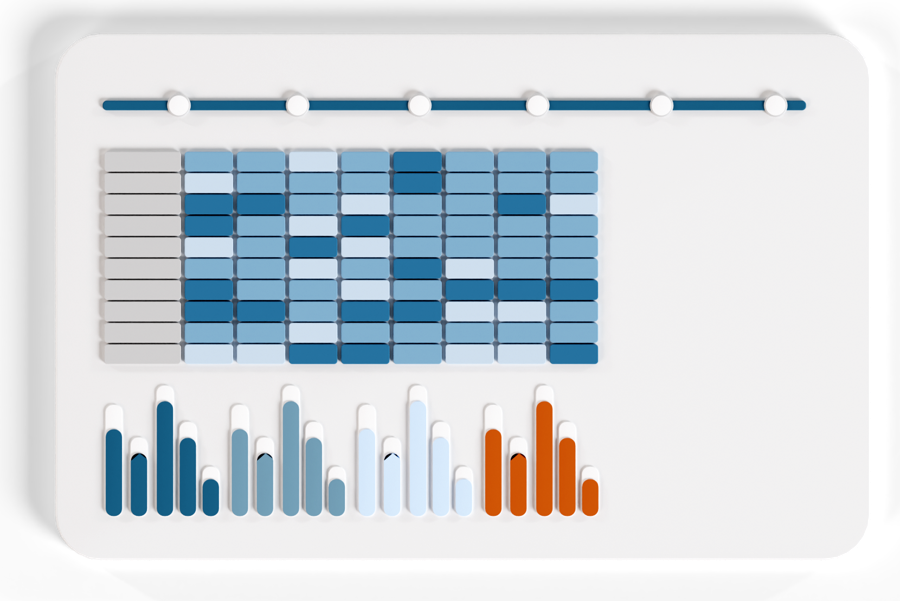
Dai pesi delle risposte al Benchmark
Come funzionano i KPI in QB-EDGE™?
Le tue formule, calcolate per ogni rispondente
In QB-EDGE™ un KPI è una cifra calcolata dalle risposte al questionario, ad esempio la quota di energia rinnovabile in %. QB-EDGE™ lo calcola per ogni rispondente.
- Due metodi: copia il valore di una domanda, oppure scrivi una formula su più domande.
- Formule: in stile foglio di calcolo, con funzioni come IF, SUM e ROUND.
- Periodi: una formula può usare le risposte del periodo attuale o di quello precedente.
- Unità: ogni KPI ha un’unità di misura.
- Controllo: la formula viene controllata prima del salvataggio.
- Rispondenti: puoi mostrare un KPI all’interno del questionario e permettere a chi risponde di aggiungere una spiegazione.
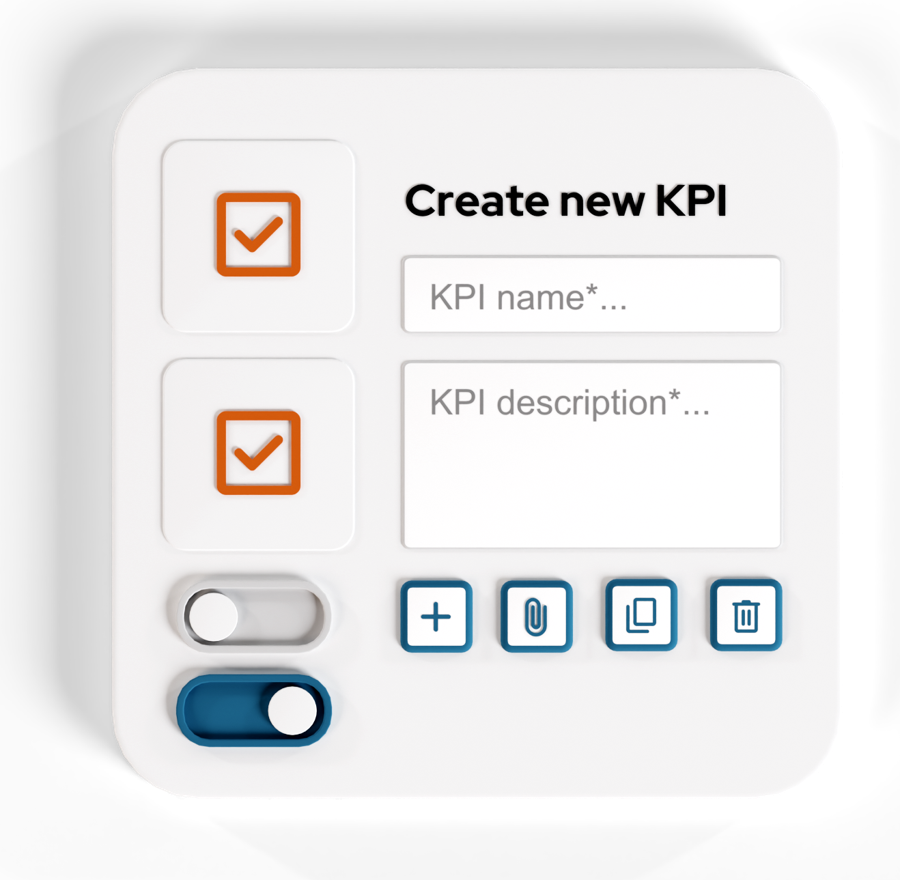
Costruire la formula di un KPI
Come funzionano le tabelle dei risultati e le soglie?
Costruisci la tabella che ti serve e lascia che sia il colore a segnalare i valori
L’area Analytics di QB-EDGE™ contiene le tue pagine, e ogni pagina contiene tabelle dei risultati. Scegli tu le righe, e le soglie colorano i valori.
- Righe: una domanda o una formula.
- Soglie: intervalli di valori, ognuno con un colore e un’etichetta, ad esempio “Basso” o “Alto”. Un valore che rientra in un intervallo ne prende il colore.
- Colonne aggregate: con il dettaglio di ciò che compone ogni cifra e, se vuoi, un totale generale.
- Filtri: tag e categorie filtrano le righe.
- Palette: salva le palette di colori e riusale.
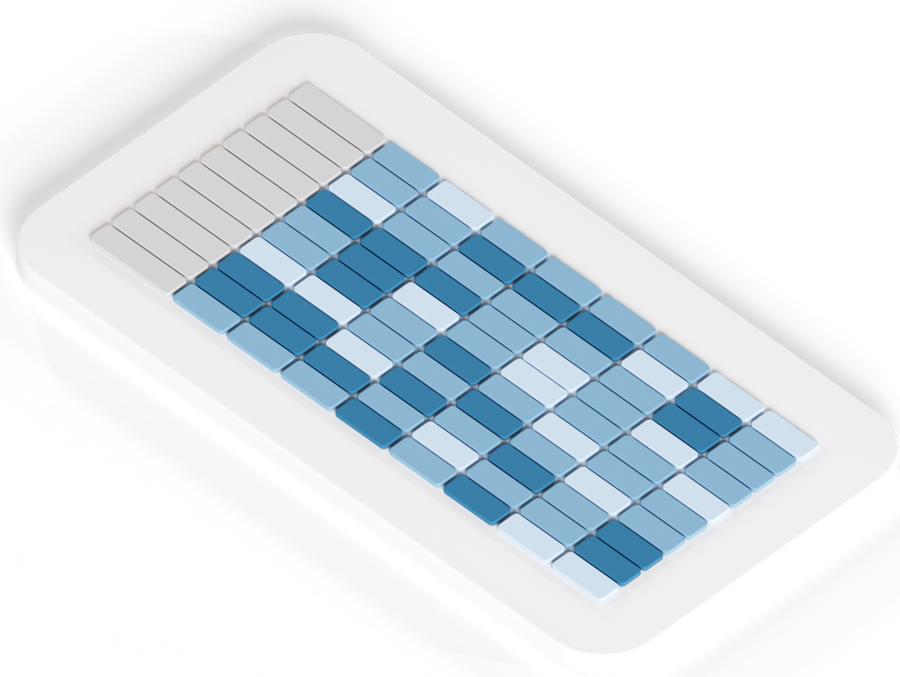
Una tabella dei risultati con le soglie
Esempio pratico: la quota di energia rinnovabile
Esempio con dati di fantasia. Le sei società non esistono.
- Il questionario chiede a ogni società il consumo totale di energia e il consumo di energia rinnovabile, in MWh.
- In una tabella dei risultati di QB-EDGE™, una riga con formula calcola: quota di energia rinnovabile = energia rinnovabile / energia totale × 100.
- Su quella riga sono impostate due soglie: da 0 a 20 è “Basso” (rosso) e da 50 a 100 è “Alto” (verde).
| Società | Energia totale (MWh) | Rinnovabile (MWh) | Quota rinnovabile |
|---|---|---|---|
| Società demo A | 8.400 | 2.940 | 35% |
| Società demo B | 3.900 | 585 | 15% Basso |
| Società demo C | 1.150 | 690 | 60% Alto |
| Società demo D | 12.600 | 2.270 | 18% Basso |
| Società demo E | 210 | 168 | 80% Alto |
| Società demo F | 760 | 532 | 70% Alto |
Risultato: due società risultano in fascia “Basso” e tre in fascia “Alto”. La società A, con il 35%, si trova tra i due intervalli e non ha colore. La clip qui sopra mostra le stesse cifre in QB-EDGE™.
Si possono confrontare i periodi di rendicontazione?
Questo periodo accanto al precedente
Sì. In un questionario ricorrente, QB-EDGE™ affianca il periodo precedente a quello attuale.
- Impostazione: attiva “Comparability with previous period” (confronto con il periodo precedente) quando configuri un questionario ricorrente.
- Rispondenti: accanto a ogni risposta compare “Previous period reported” (il valore dichiarato nel periodo precedente). Nelle domande numeriche la variazione è indicata in percentuale.
- Risultati: i valori precedenti compaiono accanto a quelli attuali.
- KPI: una formula può usare le risposte del periodo precedente.
- Tabelle dei risultati: una tabella può fare il confronto con il periodo precedente o con il questionario precedente.
- Frequenza: un questionario può ripetersi con cadenza annuale, semestrale, trimestrale o mensile.
Il confronto con il periodo precedente
Che cosa puoi esportare in Excel?
Porta le cifre con te
QB-EDGE™ esporta in Excel (XLSX). L’esportazione in PDF non è prevista. Puoi esportare tre cose, e le funzioni a tua disposizione dipendono dal piano.
- I risultati dei rispondenti che selezioni: risposte, righe per sede e KPI.
- Le risposte di un singolo rispondente: dal riepilogo.
- Il Benchmark.
Esportare i risultati in Excel
Domande su analisi ed esportazione in QB-EDGE™
Quali viste dei risultati offre QB-EDGE™?
QB-EDGE™ offre quattro viste dei risultati: per domanda, per rispondente, per KPI e una vista comparativa. Puoi anche costruire le tue tabelle a partire da domande e formule.
Come vengono calcolati i punteggi in QB-EDGE™?
QB-EDGE™ calcola i punteggi dai pesi che assegni alle opzioni di risposta nelle domande a scelta singola, a scelta multipla e sì/no. Un’opzione senza peso resta fuori dal punteggio.
Che cos’è un KPI in QB-EDGE™?
In QB-EDGE™ un KPI è una cifra con la sua unità, calcolata dalle risposte al questionario. Copia una risposta oppure usa una formula in stile foglio di calcolo su più risposte.
Un KPI può usare i valori del periodo precedente?
Sì. In QB-EDGE™ la formula di un KPI può usare le risposte del periodo attuale o di quello precedente.
Quali risposte contano nel Benchmark?
Nel Benchmark contano solo i questionari che hai accettato. Il Benchmark di QB-EDGE™ usa il tuo panel, senza dati di mercato esterni.
Le società possono vedere i risultati delle altre?
No. In QB-EDGE™ la visibilità del Benchmark è disattivata per impostazione predefinita. Se la attivi, ogni società vede il proprio punteggio accanto alle medie, mai quello di un’altra.
A che cosa servono le soglie?
Le soglie colorano i valori nelle tue tabelle dei risultati di QB-EDGE™ in base agli intervalli che imposti, così i valori alti e bassi risaltano.
Posso filtrare ciò che una tabella mostra?
Sì. Nelle tabelle dei risultati di QB-EDGE™ i tag filtrano le righe, e scegli tu quali domande e formule contiene ogni tabella.
Posso confrontare i risultati con il periodo precedente?
Sì. In un questionario ricorrente, QB-EDGE™ può mostrare i valori del periodo precedente accanto a quelli attuali. Il confronto si attiva per l’intera serie.
In quali formati posso esportare?
QB-EDGE™ esporta solo in Excel. L’esportazione in PDF non è prevista. Puoi esportare i risultati dei rispondenti che selezioni, le risposte di un singolo rispondente e il Benchmark.
QB-EDGE™ usa l’AI per calcolare punteggi o KPI?
No. QB-EDGE™ calcola i punteggi dai pesi che imposti tu e i KPI dalle formule che scrivi tu.
Apri un account gratuito, oppure chiedici una dimostrazione guidata.
Alcune funzioni dipendono dal tuo piano. Vedi i prezzi.
Resta aggiornato
Segui l’evoluzione di politiche, normative e tecnologie.
 Leggi di più: L’Autorità bancaria europea sostiene la dichiarazione dell’NGFS sulla transizione energetica alla COP31
L’Autorità bancaria europea sostiene la dichiarazione dell’NGFS sulla transizione energetica alla COP31
 Leggi di più: La SEC propone una riforma basata su principi dell’informativa sui compensi dei dirigenti
La SEC propone una riforma basata su principi dell’informativa sui compensi dei dirigenti
 Leggi di più: La Commissione europea avvia una consultazione sui principi di limited assurance per la rendicontazione di sostenibilità
La Commissione europea avvia una consultazione sui principi di limited assurance per la rendicontazione di sostenibilità