Assegna un punteggio ai candidati a un premio o a un rating
Domande ponderate, un punteggio per ogni candidato, un Benchmark per tutti.
QB-EDGE™ di Generation Impact Global (GIG), Ginevra, è un software per questionari e raccolta di dati. Gli organizzatori di premi e rating possono usarlo per valutare i candidati con domande ponderate e per mostrare a ogni candidato la sua posizione rispetto alla media di tutte le candidature accettate.
Scopri QB-EDGE™
QB-EDGE™

Il problema
I punteggi in un foglio di calcolo
Tre punti in cui un programma perde credibilità
- Punti inseriti a mano. Una cella sbagliata cambia un punteggio, e nessuno se ne accorge.
- Due valutatori, due risultati. La stessa risposta riceve punti diversi a seconda di chi la legge.
- Un riscontro che dice poco. Un candidato viene a sapere di non aver vinto. Non viene a sapere come si è collocato.

Come configurarlo in QB-EDGE™
Sei fasi, dalla prima domanda al risultato del candidato. Questa pagina è un esempio di configurazione: un premio annuale di sostenibilità con candidati in tre classi dimensionali. Il premio è inventato (esempio). La pagina mostra come si può impostare il prodotto e non descrive un cliente reale.
Una bozza a partire da una descrizione
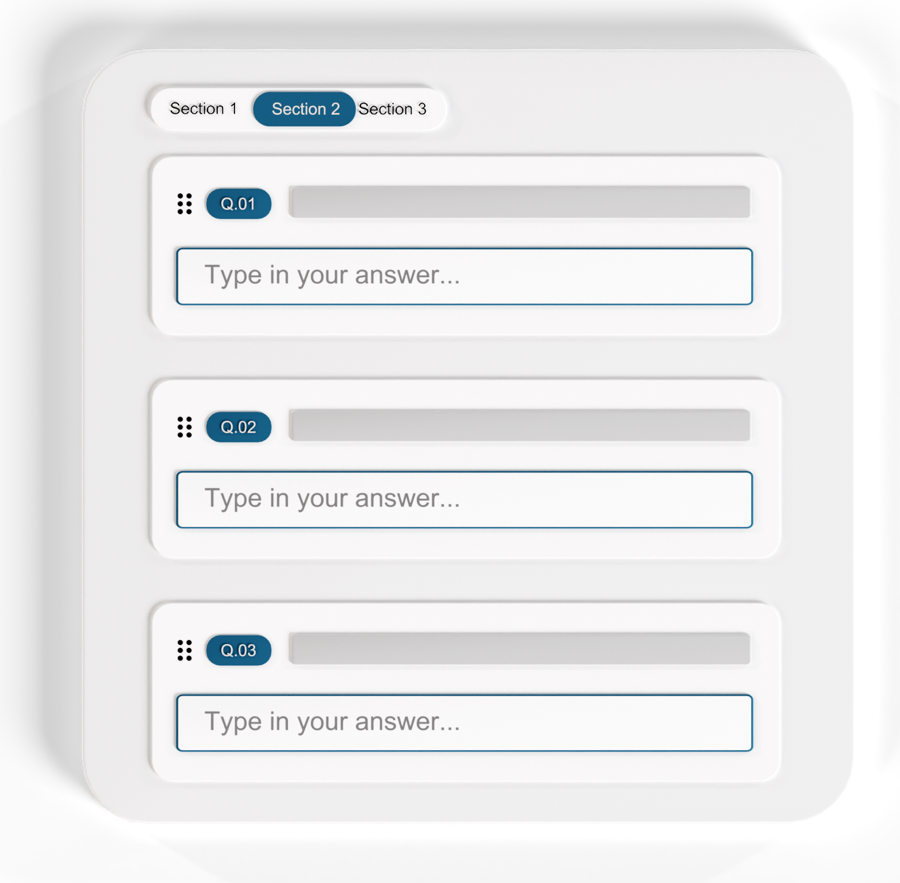
1. Prepara la bozza del questionario
VitAI™ propone domande e pesi
Descrivi il premio e i suoi criteri, e VitAI™ prepara le domande in bozza, fino a 150 per volta. Può anche proporre in bozza i pesi delle risposte e le condizioni mostra/nascondi, e lascia note su ciò che ha deciso. Tu rivedi tutto nell’editor.
2. Imposta i pesi
I punti stanno sulle opzioni di risposta
Assegna un peso a ogni opzione di una domanda a scelta singola o a scelta multipla. Una domanda sì/no ha un peso per ciascuna risposta. In una domanda a scelta multipla conta il peso più alto tra le opzioni scelte.
Un’opzione lasciata senza peso non entra nel punteggio: è la soluzione adatta per “Non applicabile”. Imposta pesi da 0 a 100 e i punteggi si leggono su una scala da 0 a 100.
Dai pesi delle risposte al Benchmark
3. Apri il bando
Una scadenza che chiude le candidature
Invia il questionario alle società candidate, oppure ai candidati via email. Una pagina introduttiva può riportare il regolamento del premio.
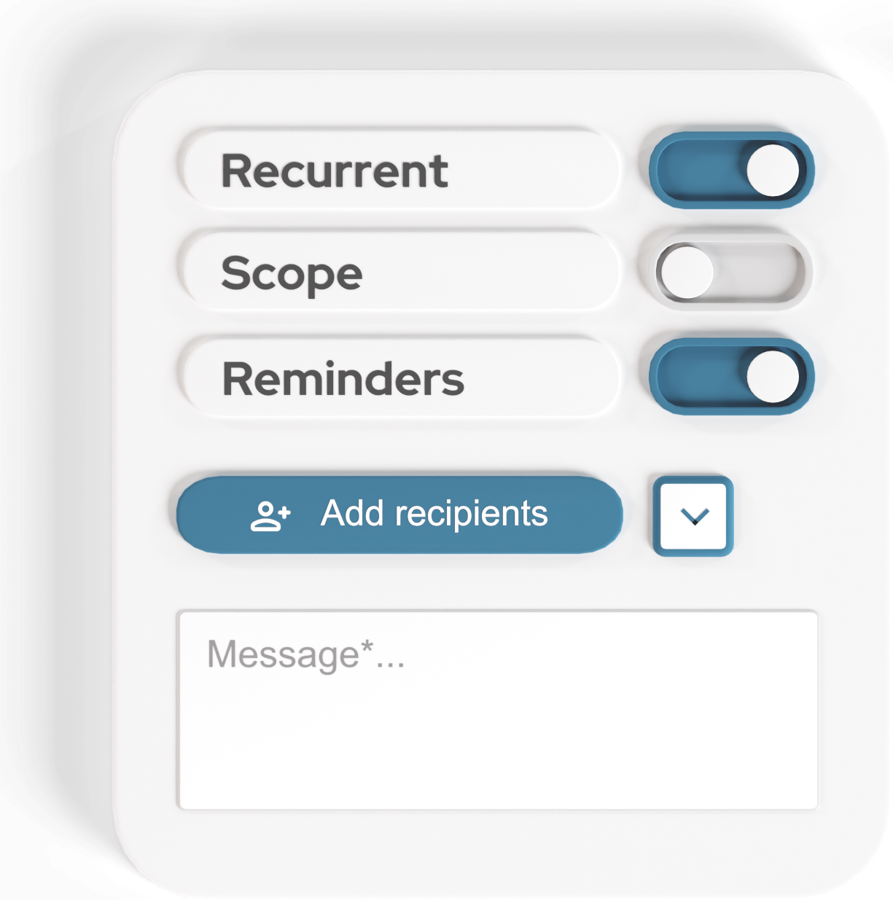
Imposta una scadenza e i promemoria. Puoi bloccare le risposte una volta passata la scadenza.
4. Controlla ogni candidatura
Nelle medie contano solo le candidature accettate
Leggi ogni candidatura. Segnala le domande da rivedere e aggiungi una nota a ciascuna, poi approva o rifiuta. Il candidato vede le tue note e può inviare una versione corretta. I candidati possono allegare documenti a supporto di una risposta.
Verificare un invio e chiedere una correzione

5. Leggi il Benchmark
Medie per tutti i candidati e per classe dimensionale
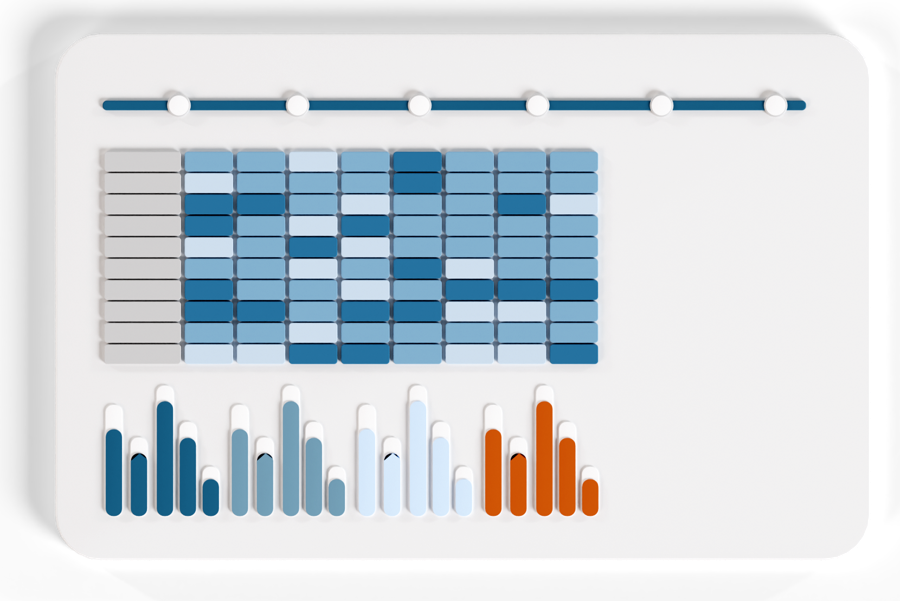
Il Benchmark calcola le medie delle candidature accettate, per tutto il panel e per gruppo. Scegli tu la domanda a scelta singola che definisce il gruppo, ad esempio la classe dimensionale.
Le medie sono mostrate per domanda, per sezione e complessive, in una matrice o per domanda. Fino a otto fasce di colore distinguono i livelli di punteggio.
6. Mostra a ogni candidato la sua posizione
Disattivato finché non lo attivi
I candidati non vedono il Benchmark, a meno che tu non attivi la visibilità. “Preview as company” (anteprima come società) ti mostra che cosa vedrebbe un candidato.
Quando la visibilità è attiva, un candidato vede il proprio punteggio accanto alla media del panel e a quella del suo gruppo, dopo che la sua candidatura è stata accettata. Non vede mai il nome o il punteggio di un altro candidato. Il Benchmark si esporta in Excel.

Una tabella dei risultati con le soglie
Rating che si ripetono
Gli stessi criteri, a ogni periodo
Per un rating che si ripete ogni anno o ogni trimestre, rendi il questionario ricorrente. Il periodo successivo viene creato per te. Raggruppamento e fasce di colore vengono riportati. La visibilità torna disattivata.
- Questo periodo accanto al precedente. Attiva il confronto e i valori del periodo precedente compaiono accanto a quelli attuali.
- Tabelle con soglie. In Analytics costruisci tabelle a partire da domande e formule. Le soglie colorano i valori.
- La decisione è tua. QB-EDGE™ calcola i punteggi. Non sceglie un vincitore e non emette un rating.
Che cosa ottieni
Punteggi che puoi spiegare a ogni candidato
- Una sola regola per tutti. Gli stessi pesi danno il punteggio a ogni candidatura.
- Una traccia di ogni ciclo. Il registro cronologico conserva ogni invio, rifiuto e approvazione.
- Un riscontro senza nomi. Ogni candidato vede il proprio punteggio accanto alle medie, mai quello di un altro.
Framework. Mappa le tue domande a voci di GRI, ESRS, SASB, SFDR e VSME (lo standard volontario per le PMI). Le informative GRI ed ESRS si possono importare come domande già pronte.
Alcune funzioni dipendono dal tuo piano. Vedi i prezzi.
Le domande degli organizzatori di premi e rating su QB-EDGE™
Con quale software si può gestire un premio o un programma di rating basato su questionari a punteggio?
QB-EDGE™ di Generation Impact Global è una delle opzioni. Assegni i pesi alle opzioni di risposta, invii il questionario ai candidati e approvi ogni candidatura oppure la rimandi indietro con le tue note. Il Benchmark calcola poi la media dei punteggi di tutte le candidature accettate, per tutto il panel e per gruppo.
Come viene calcolato il punteggio di un candidato?
Il punteggio viene calcolato dai pesi che assegni alle opzioni di risposta. In QB-EDGE™ ogni opzione delle domande a scelta singola e a scelta multipla ha un peso, e una domanda sì/no ha un peso per ciascuna risposta. In una domanda a scelta multipla conta il peso più alto tra le opzioni scelte. Un’opzione senza peso resta fuori dal punteggio. Nelle medie, le risposte vuote si possono ignorare oppure contare come zero.
I candidati possono vedere i punteggi degli altri?
No. In QB-EDGE™ un candidato vede solo il proprio punteggio accanto alla media del panel e a quella del suo gruppo. Non viene mostrato il nome o il punteggio di nessun altro candidato.
Quando vede il proprio risultato un candidato?
Un candidato vede il proprio risultato solo dopo che hai attivato la visibilità, e solo dopo che la sua candidatura è stata accettata. In QB-EDGE™ la visibilità è disattivata per impostazione predefinita. Prima di attivarla, “Preview as company” (anteprima come società) ti mostra che cosa vedrebbe un candidato.
Possiamo confrontare i candidati all’interno di una classe dimensionale o di un settore?
Sì. In QB-EDGE™ scegli una domanda a scelta singola, ad esempio la classe dimensionale, come domanda di raggruppamento. Il Benchmark mostra poi le medie per tutto il panel e per ogni gruppo.
Possiamo esportare i punteggi?
Sì, in Excel. QB-EDGE™ esporta il Benchmark, i risultati dei candidati che selezioni e le risposte di un singolo candidato.
Altri modi in cui i team usano QB-EDGE™
- Fondi: dati ESG dalle società in portafoglio
- Imprese: dati di sostenibilità da fornitori e unità di business
- Banche: dati di sostenibilità dalle imprese che finanzi
- Analizza ed esporta: punteggi, Benchmark, KPI ed esportazione in Excel
Torna alla panoramica di QB-EDGE™.
Vedilo all’opera con i tuoi criteri
Apri un account gratuito, oppure chiedici una dimostrazione guidata.
Resta aggiornato
Segui l’evoluzione di politiche, normative e tecnologie.
 Leggi di più: L’Autorità bancaria europea sostiene la dichiarazione dell’NGFS sulla transizione energetica alla COP31
L’Autorità bancaria europea sostiene la dichiarazione dell’NGFS sulla transizione energetica alla COP31
 Leggi di più: La SEC propone una riforma basata su principi dell’informativa sui compensi dei dirigenti
La SEC propone una riforma basata su principi dell’informativa sui compensi dei dirigenti
 Leggi di più: La Commissione europea avvia una consultazione sui principi di limited assurance per la rendicontazione di sostenibilità
La Commissione europea avvia una consultazione sui principi di limited assurance per la rendicontazione di sostenibilità